1. 개요
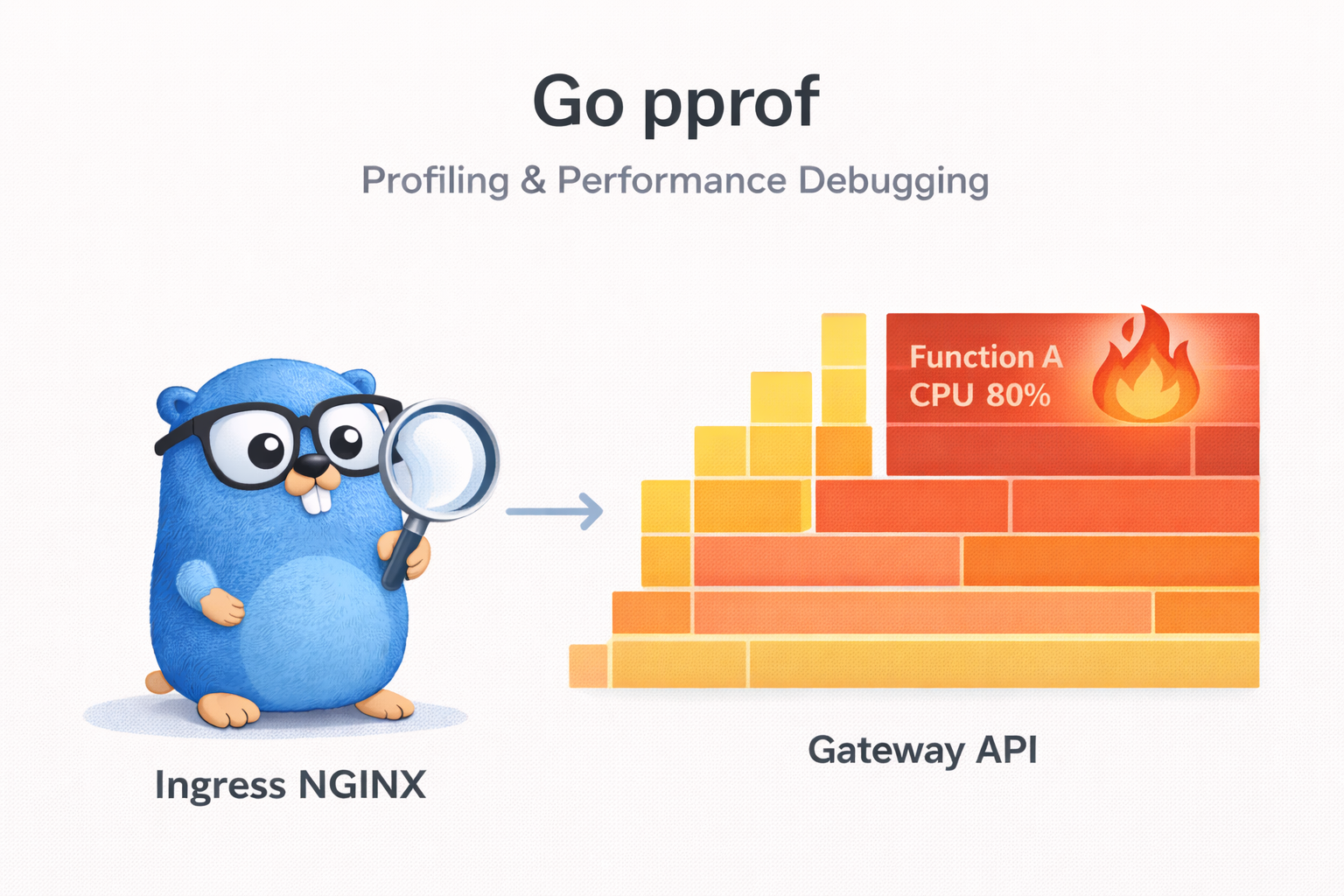
1.1 프로파일링이란?
프로파일링(Profiling)은 프로그램이 실행되는 동안 CPU, 메모리, I/O 등 자원 사용 패턴을 측정하고 분석하는 기법이다. 프로파일링을 통해 성능 병목(bottleneck) 지점을 정확하게 식별하고, 최적화가 필요한 코드 영역을 찾아낼 수 있다.
프로파일링 없이 "느린 것 같다"는 감에 의존하면, 실제 병목과 무관한 코드를 최적화하느라 시간을 낭비하게 된다. "측정 없이 최적화하지 마라(Don't optimize without measuring)" 는 소프트웨어 성능 분석의 기본 원칙이다.
1.2 Go에서 프로파일링이 중요한 이유
Go는 고루틴(goroutine), 가비지 컬렉터(GC), 채널(channel) 등 런타임 고유의 동시성 메커니즘을 갖고 있다. 이러한 특성은 강력하지만, 동시에 성능 문제의 원인을 파악하기 어렵게 만들기도 한다.
- 고루틴 누수: 종료되지 않는 고루틴이 계속 쌓여 메모리를 소모
- GC 오버헤드: 과도한 힙 할당으로 인한 GC 부하
- 뮤텍스 경합: 여러 고루틴이 같은 Lock을 두고 경쟁하여 성능 저하
- 채널 블로킹: 채널 대기로 인한 고루틴 정체
Go는 이런 문제를 진단하기 위한 프로파일링 도구를 표준 라이브러리에 내장하고 있어, 별도 설치 없이 바로 사용할 수 있다.
1.3 pprof 도구 소개
Go에서 프로파일링은 크게 두 가지 패키지로 제공된다.
| 패키지 | 설명 | 사용 시나리오 |
|---|---|---|
runtime/pprof | 프로파일 데이터를 파일로 저장 | CLI 프로그램, 배치 작업 |
net/http/pprof | HTTP 엔드포인트로 프로파일링 노출 | 웹 서버, 상주 프로세스 |
net/http/pprof는 내부적으로 runtime/pprof를 사용하며, HTTP 핸들러를 등록하여 실행 중인 프로그램에 원격으로 접속해 프로파일 데이터를 수집할 수 있다. 프로덕션 환경에서도 안전하게 사용할 수 있을 만큼 오버헤드가 낮다.
2. pprof 기본 설정
2.1 net/http/pprof - HTTP 엔드포인트 방식
가장 간단한 방법은 net/http/pprof 패키지를 import하는 것이다. 블랭크 import(_) 한 줄이면 프로파일링 HTTP 엔드포인트가 자동 등록된다.
package main

import (
	"fmt"
	"log"
	"net/http"
	"sync"
	"time"

	_ "net/http/pprof" // pprof 엔드포인트 자동 등록
)

func main() {
	// pprof용 HTTP 서버 시작
	go func() {
		log.Println(http.ListenAndServe("localhost:6060", nil))
	}()

	fmt.Println("hello world")
	var wg sync.WaitGroup
	wg.Add(1)
	go leakyFunction(wg)
	wg.Wait()
}

// leakyFunction은 슬라이스에 문자열을 계속 추가하여 메모리 누수를 발생시킨다.
// append()가 반복되면서 슬라이스의 내부 배열이 계속 재할당되고,
// 이전 배열은 GC 대상이 되지만 새로운 할당이 더 빠르게 증가하여 메모리 사용량이 지속적으로 늘어난다.
func leakyFunction(wg sync.WaitGroup) {
	defer wg.Done()
	s := make([]string, 3)
	for i := 0; i < 10000000; i++ {
		s = append(s, "magical pandas") // 슬라이스가 무한히 커지며 메모리 누수 발생
		if (i % 100000) == 0 {
			time.Sleep(500 * time.Millisecond)
		}
	}
}
프로그램을 실행한 후 브라우저에서 http://localhost:6060/debug/pprof/에 접속하면 아래와 같은 프로파일 목록을 확인할 수 있다.
| 엔드포인트 | 설명 |
|---|---|
/debug/pprof/ | 프로파일 인덱스 페이지 |
/debug/pprof/profile | CPU 프로파일 (기본 30초) |
/debug/pprof/heap | 힙 메모리 프로파일 |
/debug/pprof/goroutine | 고루틴 스택 트레이스 |
/debug/pprof/allocs | 메모리 할당 프로파일 |
/debug/pprof/block | 블로킹 프로파일 |
/debug/pprof/mutex | 뮤텍스 경합 프로파일 |
/debug/pprof/threadcreate | 스레드 생성 프로파일 |
/debug/pprof/trace | 실행 트레이스 |
2.2 runtime/pprof - 파일 출력 방식
HTTP 서버가 없는 CLI 프로그램이나 배치 작업에서는 runtime/pprof 패키지를 사용하여 프로파일 데이터를 파일로 직접 저장할 수 있다.
2.2.1 CPU 프로파일 파일 저장
package main

import (
	"log"
	"os"
	"runtime/pprof"
)

func main() {
	// CPU 프로파일 파일 생성
	f, err := os.Create("cpu.prof")
	if err != nil {
		log.Fatal(err)
	}
	defer f.Close()

	// CPU 프로파일링 시작
	if err := pprof.StartCPUProfile(f); err != nil {
		log.Fatal(err)
	}
	defer pprof.StopCPUProfile()

	// 프로파일링할 코드 실행
	heavyComputation()
}

func heavyComputation() {
	result := 0
	for i := 0; i < 100000000; i++ {
		result += i * i
	}
}
2.2.2 힙 메모리 프로파일 파일 저장
func writeHeapProfile() {
	f, err := os.Create("mem.prof")
	if err != nil {
		log.Fatal(err)
	}
	defer f.Close()

	// 힙 프로파일 저장
	if err := pprof.WriteHeapProfile(f); err != nil {
		log.Fatal(err)
	}
}
저장된 프로파일 파일은 go tool pprof 명령어로 분석한다.
# CPU 프로파일 분석
go tool pprof cpu.prof

# 메모리 프로파일 분석
go tool pprof mem.prof
2.3 go test -bench와 함께 사용
벤치마크 테스트를 실행하면서 동시에 프로파일 데이터를 수집할 수 있다. 특정 함수의 성능을 분석할 때 유용하다.
# CPU 프로파일 수집
go test -bench=. -cpuprofile=cpu.prof

# 메모리 프로파일 수집
go test -bench=. -memprofile=mem.prof

# 블로킹 프로파일 수집
go test -bench=. -blockprofile=block.prof

# 뮤텍스 프로파일 수집
go test -bench=. -mutexprofile=mutex.prof
수집된 프로파일 파일을 분석하는 방법은 동일하다.
# 벤치마크 CPU 프로파일 분석
go tool pprof cpu.prof

# 웹 UI로 열기
go tool pprof -http=:8080 cpu.prof
3. 프로파일 유형별 분석
Go pprof는 다양한 유형의 프로파일을 제공한다. 이 장에서는 각 프로파일 유형의 특성과 수집 방법, 그리고 실제 예제를 살펴본다.
종합 예제 프로그램은 아래와 같이 모든 유형의 프로파일을 동시에 수집할 수 있도록 구성되어 있다.
package main

import (
	"log"
	"net/http"
	_ "net/http/pprof"
	"os"
	"os/signal"
	"runtime"
	"syscall"

	"example.com/profiling/pkg/block"
	"example.com/profiling/pkg/cpu"
	"example.com/profiling/pkg/memory"
	"example.com/profiling/pkg/mutex"
	"example.com/profiling/pkg/threadcreate"
)

func main() {
	// pprof HTTP 서버 시작
	go func() {
		log.Println(http.ListenAndServe("localhost:6060", nil))
	}()

	// 블로킹/뮤텍스 프로파일은 기본 비활성화이므로 명시적으로 활성화해야 한다
	runtime.SetBlockProfileRate(1)     // 모든 블로킹 이벤트 기록 (1 = 나노초 임계값)
	runtime.SetMutexProfileFraction(1) // 모든 뮤텍스 경합 기록 (1 = 1/1 확률로 샘플링)

	// 각 유형별 부하를 생성하는 고루틴 시작
	go cpu.IncreaseInt()                  // CPU 부하 (무한 루프 연산)
	go cpu.IncreaseIntGoroutine()         // CPU 부하 (중첩 고루틴)
	go memory.AllocMemory()               // 힙 메모리 할당
	go block.PrintHello()                 // stdout 블로킹 (I/O Lock 경합)
	go block.PrintWorld()                 // stdout 블로킹 (I/O Lock 경합)
	go threadcreate.CreateGoroutine1000() // 대량 고루틴 생성 → OS 스레드 생성 유발
	go mutex.Mutex01()                    // 뮤텍스 경합
	go mutex.Mutex02()                    // 뮤텍스 경합
	go mutex.Mutex03()                    // 뮤텍스 경합

	// 종료 시그널 대기
	log.Println("프로파일링 서버 시작: http://localhost:6060/debug/pprof/")
	termSignal := make(chan os.Signal, 1)
	signal.Notify(termSignal, syscall.SIGTERM, syscall.SIGINT)
	<-termSignal
}
3.1 CPU 프로파일
CPU 프로파일은 프로그램이 CPU 시간을 가장 많이 소비하는 함수를 식별한다. 기본적으로 초당 100회 샘플링하여, 해당 시점에 실행 중인 함수의 스택 트레이스를 기록한다.
3.1.1 수집 방법
# 30초간 CPU 프로파일 수집
go tool pprof http://localhost:6060/debug/pprof/profile?seconds=30

# 10초간 수집
go tool pprof http://localhost:6060/debug/pprof/profile?seconds=10
3.1.2 CPU 부하 예제 코드
package cpu

func IncreaseInt() {
	i := 0
	for {
		i = increase1000(i)
		i = increase2000(i)
	}
}

func IncreaseIntGoroutine() {
	go func() {
		i := 0
		for {
			i = increase1000(i)
			i = increase2000(i)
		}
	}()
}

func increase1000(n int) int {
	for n := 0; n < 1000; n++ {
		n = n + 1
	}
	return n
}

func increase2000(n int) int {
	for n := 0; n < 2000; n++ {
		n = n + 1
	}
	return n
}
3.1.3 분석 결과 예시
(pprof) top10
Showing nodes accounting for 5.20s, 98.11% of 5.30s total
Showing top 10 nodes out of 23
      flat  flat%   sum%        cum   cum%
     2.08s 39.25% 39.25%      2.08s 39.25%  main.increase2000
     1.52s 28.68% 67.92%      1.52s 28.68%  main.increase1000
     0.80s 15.09% 83.02%      3.60s 67.92%  main.IncreaseInt
     0.60s 11.32% 94.34%      2.12s 40.00%  main.IncreaseIntGoroutine
     ...
increase2000 함수가 CPU 시간의 약 39%를 차지하고, increase1000이 약 29%를 차지하는 것을 확인할 수 있다. 루프 반복 횟수 차이(1000 vs 2000)가 CPU 시간에 그대로 반영된다.
3.2 힙 메모리 프로파일 (heap)
힙 프로파일은 현재 메모리 할당 상태를 보여준다. 메모리 누수를 찾거나, 메모리를 많이 사용하는 함수를 식별할 때 사용한다.
3.2.1 수집 방법
# 힙 프로파일 수집
go tool pprof http://localhost:6060/debug/pprof/heap
3.2.2 메모리 할당 예제 코드
package memory

import "time"

func AllocMemory() {
	bytes1000 := alloc1000()
	bytes1000[0] = '0'

	for {
		time.Sleep(1 * time.Second)
	}
}

func alloc1000() []byte {
	return make([]byte, 1000)
}
3.2.3 inuse_space vs alloc_space
힙 프로파일은 두 가지 관점으로 분석할 수 있다.
| 옵션 | 설명 | 용도 |
|---|---|---|
inuse_space | 현재 사용 중인 메모리 | 메모리 누수 탐지 |
inuse_objects | 현재 사용 중인 객체 수 | 객체 수 기반 분석 |
alloc_space | 프로그램 시작 이후 총 할당된 메모리 | 할당 빈도 분석 |
alloc_objects | 프로그램 시작 이후 총 할당된 객체 수 | 할당 횟수 분석 |
# 현재 사용 중인 메모리 기준 (기본값)
go tool pprof -inuse_space http://localhost:6060/debug/pprof/heap

# 총 할당 메모리 기준
go tool pprof -alloc_space http://localhost:6060/debug/pprof/heap
inuse_space는 현재 GC에 의해 해제되지 않고 남아있는 메모리를 보여주므로 메모리 누수를 탐지할 때 주로 사용한다. alloc_space는 이미 해제된 메모리까지 포함하여 할당이 빈번한 코드를 찾을 때 유용하다.
3.2.4 힙 프로파일 비교 (diff)
두 시점의 힙 프로파일을 비교하면 메모리 누수를 더 명확하게 확인할 수 있다.
# 기준 프로파일 수집
curl -o base.prof http://localhost:6060/debug/pprof/heap

# 잠시 후 두 번째 프로파일 수집
curl -o current.prof http://localhost:6060/debug/pprof/heap

# 두 프로파일 비교
go tool pprof -base=base.prof current.prof
3.3 고루틴 프로파일 (goroutine)
고루틴 프로파일은 현재 실행 중인 모든 고루틴의 스택 트레이스를 보여준다. 고루틴 누수를 탐지하거나, 어떤 고루틴이 어디에서 블로킹되어 있는지 확인할 때 사용한다.
3.3.1 수집 방법
# 고루틴 프로파일 수집
go tool pprof http://localhost:6060/debug/pprof/goroutine

# 전체 스택 덤프 (브라우저에서 확인)
curl http://localhost:6060/debug/pprof/goroutine?debug=2
debug=2 파라미터를 사용하면 모든 고루틴의 전체 스택 트레이스를 텍스트 형태로 확인할 수 있어, 고루틴이 어디에서 대기 중인지 한눈에 파악할 수 있다.
3.3.2 고루틴 누수 예제 코드
고루틴 누수는 생성된 고루틴이 종료되지 않고 계속 쌓이는 현상이다.
package main

import (
	"fmt"
	"log"
	"net/http"
	"time"

	_ "net/http/pprof"
)

func main() {
	go func() {
		log.Println(http.ListenAndServe("localhost:6060", nil))
	}()

	// 고루틴 누수: 닫히지 않는 채널 대기
	for i := 0; i < 100; i++ {
		go leakyGoroutine(i)
	}

	// 메인 고루틴은 계속 실행
	select {}
}

func leakyGoroutine(id int) {
	ch := make(chan struct{}) // 아무도 닫지 않는 채널
	<-ch                     // 영원히 대기 -> 고루틴 누수!
	fmt.Println("never reached", id)
}
위 코드에서 leakyGoroutine은 아무도 닫지 않는 채널을 대기하므로, 100개의 고루틴이 영원히 종료되지 않고 메모리를 점유한다.
3.3.3 고루틴 누수 방지 패턴
func safeGoroutine(ctx context.Context, id int) {
	ch := make(chan struct{})
	select {
	case <-ch:
		fmt.Println("received", id)
	case <-ctx.Done():
		fmt.Println("cancelled", id)
		return // context 취소 시 정상 종료
	}
}
context.Context를 사용하면 외부에서 고루틴을 취소할 수 있어 누수를 방지할 수 있다.
3.4 블로킹 프로파일 (block)
블로킹 프로파일은 고루틴이 대기 상태(blocking)에 머무는 시간을 분석한다. 채널 수신 대기, Mutex Lock 대기, I/O 대기 등이 포함된다.
3.4.1 활성화 및 수집 방법
블로킹 프로파일은 기본적으로 비활성화되어 있으므로, 명시적으로 활성화해야 한다.
// 블로킹 프로파일 활성화 (프로그램 시작 시)
runtime.SetBlockProfileRate(1) // 1 = 모든 블로킹 이벤트 기록
SetBlockProfileRate의 인자는 나노초 단위의 임계값이다. 1로 설정하면 모든 블로킹 이벤트를 기록하고, 값이 클수록 짧은 블로킹은 무시한다. 프로덕션에서는 오버헤드를 줄이기 위해 적절한 값을 설정한다.
# 블로킹 프로파일 수집
go tool pprof http://localhost:6060/debug/pprof/block
3.4.2 블로킹 예제 코드
package block

import "fmt"

func PrintHello() {
	for {
		fmt.Printf("Hello\n")
	}
}

func PrintWorld() {
	for {
		fmt.Printf("World\n")
	}
}
fmt.Printf는 내부적으로 stdout에 대한 Lock을 획득하므로, PrintHello와 PrintWorld가 동시에 실행되면 stdout Lock을 두고 블로킹이 발생한다.
3.5 뮤텍스 프로파일 (mutex)
뮤텍스 프로파일은 Mutex 경합(contention)을 분석한다. 여러 고루틴이 같은 Mutex를 두고 경쟁할 때, 각 고루틴이 Lock을 획득하기 위해 대기한 시간을 측정한다.
3.5.1 활성화 및 수집 방법
// 뮤텍스 프로파일 활성화
runtime.SetMutexProfileFraction(1) // 1 = 모든 뮤텍스 경합 기록
SetMutexProfileFraction의 인자는 샘플링 비율이다. 1이면 모든 경합 이벤트를 기록하고, N이면 1/N의 확률로 기록한다.
# 뮤텍스 프로파일 수집
go tool pprof http://localhost:6060/debug/pprof/mutex
3.5.2 뮤텍스 경합 예제 코드
package mutex

import (
	"fmt"
	"sync"
)

var mu = sync.Mutex{}

func Mutex01() {
	for {
		mu.Lock()
		fmt.Printf("Mutex01\n")
		mu.Unlock()
	}
}

func Mutex02() {
	for {
		mu.Lock()
		fmt.Printf("Mutex02\n")
		mu.Unlock()
	}
}

func Mutex03() {
	for {
		mu.Lock()
		fmt.Printf("Mutex03\n")
		mu.Unlock()
	}
}
3개의 고루틴이 같은 mu Mutex를 두고 경쟁하므로, 뮤텍스 프로파일에서 각 함수의 대기 시간이 기록된다.
3.6 스레드 생성 프로파일 (threadcreate)
스레드 생성 프로파일은 프로그램이 생성한 OS 스레드의 패턴을 보여준다. 과도한 스레드 생성은 시스템 자원을 낭비하므로, 이를 모니터링할 때 사용한다.
3.6.1 대량 고루틴 생성 예제 코드
Go 런타임은 고루틴을 OS 스레드 위에서 다중화(multiplexing)하여 실행한다. 고루틴이 시스템 콜 등으로 블로킹되면 런타임이 새로운 OS 스레드를 생성하여 다른 고루틴이 계속 실행될 수 있도록 한다. 대량의 고루틴을 동시에 실행하면 이러한 스레드 생성 패턴을 프로파일에서 확인할 수 있다.
package threadcreate

// CreateGoroutine1000은 100,000개의 고루틴을 생성하여 대량 동시 실행을 시뮬레이션한다.
// 고루틴 수가 GOMAXPROCS보다 훨씬 많으므로 스케줄링 오버헤드가 발생한다.
func CreateGoroutine1000() {
	for i := 0; i < 100000; i++ {
		go innerFunc()
	}
}

func innerFunc() {
	n := 0
	for i := 0; i < 1000000; i++ {
		n++
	}
}
# 스레드 생성 프로파일 수집
go tool pprof http://localhost:6060/debug/pprof/threadcreate
4. pprof 분석 도구 활용법
프로파일 데이터를 수집했다면, 이제 분석 도구를 활용하여 성능 문제의 원인을 찾아야 한다. Go는 강력한 CLI 도구와 웹 기반 시각화 도구를 제공한다.
4.1 go tool pprof CLI 인터랙티브 모드
go tool pprof를 실행하면 인터랙티브 셸에 진입한다.
go tool pprof http://localhost:6060/debug/pprof/profile?seconds=10
수집이 완료되면 (pprof) 프롬프트가 나타나고, 다양한 명령어로 프로파일 데이터를 분석할 수 있다.
4.1.1 주요 명령어
| 명령어 | 설명 | 예시 |
|---|---|---|
top [N] | 상위 N개 리소스 소비 함수 | top10 |
list <func> | 소스코드 라인별 프로파일 정보 | list IncreaseInt |
tree | 호출 트리 형태로 표시 | tree |
web | 콜 그래프를 브라우저에서 시각화 | web |
peek <func> | 호출자/피호출자 확인 | peek increase1000 |
disasm <func> | 어셈블리 수준 프로파일 | disasm increase2000 |
svg | SVG 파일로 콜 그래프 저장 | svg |
png | PNG 이미지로 콜 그래프 저장 | png |
4.1.2 top 명령어
(pprof) top10
Showing nodes accounting for 5.20s, 98.11% of 5.30s total
      flat  flat%   sum%        cum   cum%
     2.08s 39.25% 39.25%      2.08s 39.25%  main.increase2000
     1.52s 28.68% 67.92%      1.52s 28.68%  main.increase1000
     0.80s 15.09% 83.02%      3.60s 67.92%  main.IncreaseInt
4.1.3 flat vs cum 차이
프로파일 분석에서 가장 중요한 두 가지 지표이다.
- flat: 해당 함수 자체에서 직접 소비한 시간 (하위 함수 호출 제외)
- cum (cumulative): 해당 함수 + 호출한 모든 하위 함수까지 포함한 시간
예시:
func A() {        // flat=1s, cum=3s
    doWork(1s)    // A 자체에서 1초 소비
    B()           // B 호출에 2초 소비
}

func B() {        // flat=2s, cum=2s
    doWork(2s)    // B 자체에서 2초 소비
}
- 함수 A:
flat=1s(자체 작업),cum=3s(자체 1s + B 호출 2s) - 함수 B:
flat=2s(자체 작업),cum=2s(하위 호출 없음)
flat이 높은 함수는 직접 최적화 대상이고, cum이 높은 함수는 호출 체인 전체를 살펴봐야 한다.
4.1.4 list 명령어
특정 함수의 소스코드를 라인별로 프로파일 정보와 함께 볼 수 있다.
(pprof) list increase2000
Total: 5.30s
ROUTINE ======================== main.increase2000
     2.08s      2.08s (flat, cum) 39.25% of Total
         .          .     27: func increase2000(n int) int {
     2.08s      2.08s     28:     for n := 0; n < 2000; n++ {
         .          .     29:         n = n + 1
         .          .     30:     }
         .          .     31:     return n
         .          .     32: }
28번 라인의 for 루프에서 CPU 시간의 대부분이 소비되는 것을 정확히 확인할 수 있다.
4.2 웹 UI 시각화
go tool pprof에 -http 플래그를 사용하면 브라우저 기반 인터랙티브 분석 도구를 열 수 있다.
# 프로파일 파일을 웹 UI로 열기
go tool pprof -http=:8080 cpu.prof

# HTTP 엔드포인트에서 직접 웹 UI 열기
go tool pprof -http=:8080 http://localhost:6060/debug/pprof/profile?seconds=10
웹 UI에서는 다음과 같은 뷰를 제공한다.
4.2.1 Graph 뷰
콜 그래프를 시각화한다. 노드(사각형)가 함수를 나타내고, 노드의 크기와 색상이 리소스 소비량에 비례한다. 화살표는 함수 호출 관계를 나타내며, 화살표의 두께가 호출 빈도에 비례한다.
- 큰 노드 → 리소스를 많이 소비하는 함수
- 두꺼운 화살표 → 빈번한 호출 경로
- 빨간색 → 높은 리소스 소비
4.2.2 Flame Graph (플레임 그래프)
Flame Graph 뷰에서 플레임 그래프를 확인할 수 있다. 플레임 그래프는 콜 스택을 시각적으로 표현하며, 성능 병목을 직관적으로 파악할 수 있다.
4.2.3 Top 뷰
CLI의 top 명령어와 동일한 정보를 테이블 형태로 보여준다. 정렬 기준을 변경하거나 필터링할 수 있다.
4.2.4 Source 뷰
소스코드 라인별로 프로파일링 결과를 보여준다. CLI의 list 명령어와 유사하지만, 전체 소스 파일을 탐색할 수 있다.
4.3 Flame Graph (플레임 그래프) 읽는 법
플레임 그래프는 성능 분석에서 가장 직관적인 시각화 도구이다.
┌──────────────────────────────────────────────────────┐
│                     main.main                        │ ← 루트 (프로그램 진입점)
├────────────────────────┬─────────────────────────────┤
│    main.IncreaseInt    │  main.IncreaseIntGoroutine  │ ← 하위 함수
├───────────┬────────────┼──────────┬──────────────────┤
│increase1000│increase2000│increase1000│  increase2000  │ ← 리프 함수
└───────────┴────────────┴──────────┴──────────────────┘
- X축: 샘플 수 비율 (넓을수록 해당 함수에서 많은 시간 소비)
- Y축: 콜 스택 깊이 (아래가 루트, 위가 리프)
- 넓은 블록: 해당 함수(와 하위 함수)에서 많은 시간을 소비
- 색상: 일반적으로 랜덤이며 구분을 위한 용도 (빨간색이 문제를 의미하지 않음)
분석 포인트: 플레임 그래프에서 가장 넓은 "고원(plateau)"을 찾는다. 고원이 넓은 함수가 성능 병목의 후보이다.
5. 실전 예제: 성능 문제 진단 워크플로우
실제 성능 문제를 진단하는 과정을 단계별로 살펴보자.
5.1 시나리오: CPU 병목 진단
5.1.1 문제 상황
웹 서버의 특정 API 응답이 느리다. 원인을 찾아야 한다.
5.1.2 진단 단계
Step 1: CPU 프로파일 수집
# 30초간 CPU 프로파일 수집
go tool pprof http://localhost:6060/debug/pprof/profile?seconds=30
Step 2: top으로 핫스팟 확인
(pprof) top10
Showing nodes accounting for 5.20s, 98.11% of 5.30s total
      flat  flat%   sum%        cum   cum%
     2.08s 39.25% 39.25%      2.08s 39.25%  main.increase2000
     1.52s 28.68% 67.92%      1.52s 28.68%  main.increase1000
→ increase2000 함수가 CPU 시간의 39%를 차지
Step 3: list로 라인별 분석
(pprof) list increase2000
→ for 루프가 병목임을 확인
Step 4: web으로 콜 그래프 확인
(pprof) web
→ 호출 체인을 시각적으로 확인하여 어떤 경로에서 해당 함수가 호출되는지 파악
5.1.3 최적화 후 검증
최적화 후 동일한 프로파일링을 수행하여 개선 효과를 측정한다.
# 최적화 전후 프로파일 비교
go tool pprof -base=before.prof after.prof
5.2 시나리오: 메모리 누수 진단
5.2.1 문제 상황
서비스 운영 중 메모리 사용량이 시간이 지남에 따라 지속적으로 증가한다.
5.2.2 진단 단계
Step 1: 두 시점의 힙 프로파일 수집
# 시점 1: 서비스 시작 직후
curl -o heap_t1.prof http://localhost:6060/debug/pprof/heap

# 시점 2: 일정 시간 경과 후
curl -o heap_t2.prof http://localhost:6060/debug/pprof/heap
Step 2: 두 프로파일 비교
# t1을 기준으로 t2에서 증가한 메모리 확인
go tool pprof -base=heap_t1.prof heap_t2.prof
Step 3: inuse_space로 누수 지점 식별
(pprof) top10 -inuse_space
→ 시간이 지나도 해제되지 않는 메모리를 할당하는 함수를 찾는다
Step 4: 소스코드 확인 및 수정
(pprof) list leakyFunction
→ 슬라이스가 무한히 append되는 등의 패턴을 확인하고 수정
5.3 시나리오: 고루틴 누수 진단
5.3.1 문제 상황
시간이 지남에 따라 고루틴 수가 계속 증가한다.
5.3.2 진단 단계
Step 1: 현재 고루틴 수 확인
# 고루틴 수 확인
curl http://localhost:6060/debug/pprof/goroutine?debug=1 | head -1
Step 2: 고루틴 스택 트레이스 확인
# 전체 고루틴 스택 덤프
curl http://localhost:6060/debug/pprof/goroutine?debug=2
Step 3: 동일한 위치에서 대기 중인 고루틴 식별
goroutine 18 [chan receive]:
main.leakyGoroutine(0x0)
    /app/main.go:25 +0x34
...

goroutine 19 [chan receive]:
main.leakyGoroutine(0x1)
    /app/main.go:25 +0x34
→ 같은 위치(main.go:25)에서 채널 수신 대기 중인 고루틴이 다수 발견되면 누수 의심
Step 4: context.Context로 고루틴 생명주기 관리
// 수정 전: 고루틴 누수
go func() {
    <-ch // 영원히 대기
}()

// 수정 후: context로 취소 가능
go func(ctx context.Context) {
    select {
    case <-ch:
        // 정상 처리
    case <-ctx.Done():
        return // 정상 종료
    }
}(ctx)
6. Echo 프레임워크와 pprof 통합
프로덕션 웹 서버에서 pprof를 사용하려면, 프레임워크와 통합하는 방법을 알아야 한다. Echo 프레임워크를 사용하는 경우 echo-pprof 라이브러리를 활용할 수 있다.
package main

import (
	"fmt"
	"net/http"
	"time"

	"github.com/labstack/echo/v4"
	echopprof "github.com/sevenNt/echo-pprof"
)

func main() {
	e := echo.New()
	echopprof.Wrap(e) // pprof 엔드포인트 등록

	e.GET("/hello", helloHandler)
	e.POST("/stress/cpu", cpuHandler)
	e.POST("/stress/memory", memoryHandler)

	e.Logger.Fatal(e.Start(":8080"))
}

func helloHandler(ctx echo.Context) error {
	return ctx.JSON(http.StatusOK, map[string]string{
		"message": "Hello World",
	})
}
echopprof.Wrap(e) 한 줄로 Echo 서버에 pprof 엔드포인트가 등록되며, http://localhost:8080/debug/pprof/에서 접근할 수 있다.
6.1 프로덕션에서의 보안 고려사항
pprof 엔드포인트는 프로그램의 내부 상태를 노출하므로, 프로덕션 환경에서는 별도 포트로 분리하여 외부 접근을 차단해야 한다.
func main() {
	// 메인 서버 (외부 공개)
	e := echo.New()
	e.GET("/api/hello", helloHandler)
	go e.Start(":8080")

	// pprof 서버 (내부 전용, 별도 포트)
	pprofMux := http.NewServeMux()
	pprofMux.HandleFunc("/debug/pprof/", http.DefaultServeMux.ServeHTTP)
	go http.ListenAndServe("localhost:6060", nil) // localhost만 바인딩
}
7. 유용한 보조 도구
7.1 gops
gops는 실행 중인 Go 프로세스를 모니터링하는 도구이다.
# gops 설치
go install github.com/google/gops@latest
프로그램에 gops agent를 추가한다.
import "github.com/google/gops/agent"

func main() {
	if err := agent.Listen(agent.Options{}); err != nil {
		log.Fatal(err)
	}
	// ...
}
gops로 프로세스 정보를 조회할 수 있다.
# 실행 중인 Go 프로세스 목록
gops

# 특정 프로세스 정보 조회
gops <pid>

# GC 통계 확인
gops gc <pid>

# 메모리 통계
gops memstats <pid>

# 현재 스택 트레이스
gops stack <pid>

# pprof CPU 프로파일 수집
gops pprof-cpu <pid>

# pprof 힙 프로파일 수집
gops pprof-heap <pid>
7.2 go tool trace
go tool trace는 프로그램의 실행 흐름을 시간축으로 추적하는 도구이다. pprof가 "어디에서 시간을 소비했는가"에 초점을 맞춘다면, trace는 "시간 순서대로 무슨 일이 일어났는가"에 초점을 맞춘다.
7.2.1 트레이스 데이터 수집
# HTTP 엔드포인트에서 5초간 트레이스 수집
curl -o trace.out http://localhost:6060/debug/pprof/trace?seconds=5

# 트레이스 뷰어 열기
go tool trace trace.out
7.2.2 코드에서 트레이스 수집
기본적인 트레이스 수집은 trace.Start와 trace.Stop으로 간단하게 구현할 수 있다.
package main

import (
	"os"
	"runtime/trace"
)

func main() {
	f, _ := os.Create("trace.out")
	defer f.Close()

	trace.Start(f)
	defer trace.Stop()

	// 프로그램 코드...
}
7.2.3 Task와 Region을 활용한 구간별 트레이스
trace.NewTask와 trace.WithRegion을 사용하면 트레이스 뷰어에서 특정 작업 구간을 논리적으로 구분하여 확인할 수 있다. 복잡한 프로그램에서 어떤 작업이 어느 구간에서 시간을 소비하는지 파악할 때 유용하다.
func worker(ctx context.Context, id int) {
	// Task: 논리적 작업 단위를 정의한다 (트레이스 뷰어에서 그룹화되어 표시)
	ctx, task := trace.NewTask(ctx, fmt.Sprintf("worker-%d", id))
	defer task.End()

	// Region: Task 내의 세부 구간을 정의한다
	trace.WithRegion(ctx, "compute", func() {
		// CPU 연산 작업...
	})

	trace.WithRegion(ctx, "channel-work", func() {
		// 채널 통신 작업...
	})

	// Log: 트레이스에 사용자 정의 로그를 기록한다
	trace.Log(ctx, "status", fmt.Sprintf("worker-%d completed", id))
}
7.2.4 트레이스 뷰어에서 확인할 수 있는 정보
- Goroutine analysis: 고루틴별 실행/대기 시간 분포
- Network/Sync blocking: 네트워크 및 동기화 블로킹 이벤트
- Syscall blocking: 시스템 콜 블로킹
- Scheduler latency: 스케줄러 지연 시간
- GC events: 가비지 컬렉션 이벤트 타임라인
7.3 benchstat
benchstat은 Go 벤치마크 결과를 통계적으로 비교하는 도구이다.
# benchstat 설치
go install golang.org/x/perf/cmd/benchstat@latest

# 최적화 전 벤치마크 실행 (10회 반복)
go test -bench=. -count=10 > old.txt

# 코드 최적화 수행...

# 최적화 후 벤치마크 실행 (10회 반복)
go test -bench=. -count=10 > new.txt

# 결과 비교
benchstat old.txt new.txt
출력 예시:
name          old time/op  new time/op  delta
Increase-8    1.23µs ± 2%  0.45µs ± 1%  -63.41% (p=0.000 n=10+10)
delta 컬럼에서 성능 개선 비율을 확인할 수 있다. p 값이 0.05 미만이면 통계적으로 유의미한 차이이다.
8. 프로덕션 환경에서의 pprof 사용 팁
8.1 오버헤드
| 프로파일 유형 | 오버헤드 | 항시 활성화 가능 여부 |
|---|---|---|
| CPU | 약 5% 성능 영향 (수집 중만) | 필요 시에만 수집 |
| Heap | 매우 낮음 | 항시 활성화 가능 |
| Goroutine | 매우 낮음 | 항시 활성화 가능 |
| Block | 설정에 따라 다름 | 샘플링 비율 조절 필요 |
| Mutex | 설정에 따라 다름 | 샘플링 비율 조절 필요 |
net/http/pprof를 import하는 것 자체는 성능에 영향을 주지 않는다. 실제로 프로파일 데이터를 수집할 때만 오버헤드가 발생한다.
8.2 보안
- pprof 엔드포인트를 별도 포트로 분리하여 외부 접근 차단
localhost에만 바인딩하여 로컬 접근만 허용- 필요 시 인증 미들웨어 추가
- 쿠버네티스 환경에서는
port-forward로 접근
# 쿠버네티스에서 pprof 접근
kubectl port-forward pod/my-app-xxx 6060:6060

# 로컬에서 프로파일링
go tool pprof http://localhost:6060/debug/pprof/heap
8.3 지속적 프로파일링 (Continuous Profiling)
프로덕션 환경에서 간헐적으로 발생하는 성능 문제를 포착하려면, 지속적으로 프로파일을 수집하는 도구가 필요하다.
- Pyroscope: 오픈소스 지속적 프로파일링 플랫폼
- Google Cloud Profiler: GCP 기반 프로파일링 서비스
- Datadog Continuous Profiler: 모니터링 도구와 통합
이러한 도구는 백그라운드에서 주기적으로 프로파일을 수집하고, 시계열 데이터로 저장하여 과거 시점의 성능 상태를 비교 분석할 수 있게 해준다.
9. 정리
9.1 프로파일 유형별 사용 시나리오
| 증상 | 의심 원인 | 사용할 프로파일 | 분석 포인트 |
|---|---|---|---|
| API 응답 느림 | CPU 병목 | CPU profile | top, list로 핫스팟 확인 |
| 메모리 사용량 증가 | 메모리 누수 | Heap profile | inuse_space + diff 비교 |
| 고루틴 수 증가 | 고루틴 누수 | Goroutine profile | debug=2로 스택 덤프 확인 |
| 처리량 저하 | Lock 경합 | Mutex profile | 경합 지점 확인 |
| 간헐적 지연 | 블로킹 | Block profile | 대기 시간 분석 |
| 스레드 과다 | 과도한 스레드 생성 | Threadcreate profile | 생성 패턴 확인 |
| 전체 흐름 파악 | 스케줄링/GC 이슈 | Trace | 타임라인 분석 |
9.2 진단 워크플로우 요약
flowchart TD
    A["성능 문제 감지"] --> B{"증상 분류"}
    B -->|"CPU 사용률 높음"| C["CPU Profile 수집"]
    B -->|"메모리 증가"| D["Heap Profile 수집"]
    B -->|"고루틴 증가"| E["Goroutine Profile 수집"]
    B -->|"처리량 저하"| F["Mutex/Block Profile 수집"]
    C --> G["top, list, web으로 분석"]
    D --> H["inuse_space + diff 비교"]
    E --> I["debug=2 스택 덤프 확인"]
    F --> J["경합/대기 지점 확인"]
    G --> K["병목 함수 최적화"]
    H --> K
    I --> K
    J --> K
    K --> L["프로파일 재수집으로 검증"]
본 포스팅에서 작성한 코드는 github에서 확인할 수 있다.
10. 참고
- https://pkg.go.dev/net/http/pprof
- https://pkg.go.dev/runtime/pprof
- https://go.dev/blog/pprof
- https://go.dev/doc/diagnostics
- https://github.com/google/pprof
- https://github.com/google/gops
- https://jvns.ca/blog/2017/09/24/profiling-go-with-pprof/
- https://www.practical-go-lessons.com/chap-36-program-profiling