1. Go + Paho (v5) 사용법
이 장에서는 Go 언어로 MQTT v5 클라이언트를 구현하는 방법을 다룬다. Eclipse Paho 프로젝트에서 제공하는 paho.golang 패키지를 사용하며, 특히 자동 재연결을 지원하는 autopaho 패키지의 사용법을 중심으로 설명한다. 앞서 배운 개념들을 실제 코드로 구현하는 방법을 익히면 바로 프로덕션에 적용할 수 있다.
1.1 Paho v5 구조 이해
Go에서 MQTT v5를 사용하려면 eclipse/paho.golang 패키지를 사용한다. 이 패키지는 두 가지 레벨의 API를 제공한다. paho 패키지는 저수준 API로 세밀한 제어가 가능하고, autopaho 패키지는 자동 재연결 등 편의 기능이 포함된 고수준 API이다. 실무에서는 대부분 autopaho를 사용하는 것이 좋다.
1.1.1 주요 패키지
paho는 MQTT 프로토콜의 저수준 동작(연결, 발행, 구독)을 직접 제어할 수 있는 패키지이고, autopaho는 자동 재연결과 세션 복구를 내장한 래퍼 패키지이다. 프로덕션 환경에서는 네트워크 불안정에 대응하기 위해 autopaho 사용을 권장한다.
import (
    "github.com/eclipse/paho.golang/paho"           // 기본 클라이언트
    "github.com/eclipse/paho.golang/autopaho"       // 자동 재연결
)
1.1.2 ClientConfig (autopaho)
autopaho의 핵심 설정 구조체이다. Broker 주소, Keep Alive 주기, 재연결 간격, 연결 성공/실패 콜백 등을 한 곳에서 정의한다. 이 설정을 기반으로 ConnectionManager가 생성되어 연결 생명주기를 자동으로 관리한다.
config := autopaho.ClientConfig{
    // Broker 주소
    BrokerUrls: []*url.URL{brokerURL},

    // Keep Alive 간격
    KeepAlive: 30,

    // 재연결 간격
    ConnectRetryDelay: 10 * time.Second,

    // 연결 성공 시 콜백
    OnConnectionUp: func(cm *autopaho.ConnectionManager, connAck *paho.Connack) {
        // 구독 설정
    },

    // 연결 끊김 시 콜백
    OnConnectError: func(err error) {
        log.Error("Connection error", err)
    },
}
1.1.3 ConnectionManager
ConnectionManager는 autopaho의 핵심 객체로, Broker와의 연결 생명주기를 관리한다. 연결이 끊어지면 자동으로 재연결을 시도하며, AwaitConnection으로 연결 완료를 대기할 수 있다.
// 연결 시작
cm, err := autopaho.NewConnection(ctx, config)

// 연결 대기
err = cm.AwaitConnection(ctx)

// 연결 종료
err = cm.Disconnect(ctx)
1.1.4 Handler 구조
수신된 메시지를 처리하는 콜백 함수를 Router에 등록하는 방식이다. Topic 패턴별로 핸들러를 분리할 수 있어, Wildcard 구독 시에도 메시지를 체계적으로 처리할 수 있다.
// 메시지 수신 핸들러
func messageHandler(msg *paho.Publish) {
    fmt.Printf("Topic: %s, Payload: %s\n",
        msg.Topic, string(msg.Payload))
}

// Router 설정
router := paho.NewStandardRouter()
router.RegisterHandler("sensor/#", messageHandler)
1.2 기본 사용 흐름
MQTT 클라이언트의 기본 동작은 Connect → Subscribe → Publish 순서로 이루어진다. 각 단계별 autopaho 코드를 살펴본다.
1.2.1 Connect (연결)
autopaho로 Broker에 연결하는 기본 코드이다. ClientConfig에 Broker 주소, 인증 정보, Client ID를 설정하고 NewConnection으로 연결을 시작한다.
package main

import (
    "context"
    "log"
    "net/url"

    "github.com/eclipse/paho.golang/autopaho"
    "github.com/eclipse/paho.golang/paho"
)

func main() {
    ctx := context.Background()

    brokerURL, _ := url.Parse("mqtt://localhost:1883")

    config := autopaho.ClientConfig{
        BrokerUrls: []*url.URL{brokerURL},
        KeepAlive:  30,

        ConnectUsername: "user",
        ConnectPassword: []byte("password"),

        ClientConfig: paho.ClientConfig{
            ClientID: "my-client",
            Router:   paho.NewStandardRouter(),
        },
    }

    cm, err := autopaho.NewConnection(ctx, config)
    if err != nil {
        log.Fatal(err)
    }

    err = cm.AwaitConnection(ctx)
    if err != nil {
        log.Fatal(err)
    }

    log.Println("Connected!")
}
1.2.2 Subscribe (구독)
Router에 Topic 패턴별 핸들러를 먼저 등록한 뒤, Subscribe로 Broker에 구독을 요청한다. Wildcard(+)를 사용하면 여러 센서의 메시지를 하나의 핸들러로 처리할 수 있다.
func setupSubscription(cm *autopaho.ConnectionManager, router *paho.StandardRouter) {
    // 핸들러 등록
    router.RegisterHandler("sensor/+/temperature", func(msg *paho.Publish) {
        log.Printf("Temperature: %s", msg.Payload)
    })

    // 구독 요청
    cm.Subscribe(context.Background(), &paho.Subscribe{
        Subscriptions: []paho.SubscribeOptions{
            {Topic: "sensor/+/temperature", QoS: 1},
        },
    })
}
1.2.3 Publish (발행)
Publish 구조체에 Topic, QoS, Payload를 설정하여 메시지를 발행한다. v5의 UserProperties를 활용하면 Payload 외에 디바이스 ID 등 메타데이터도 함께 전달할 수 있다.
func publishMessage(cm *autopaho.ConnectionManager) {
    msg := &paho.Publish{
        Topic:   "sensor/001/temperature",
        QoS:     1,
        Payload: []byte(`{"value": 25.5}`),
        Properties: &paho.PublishProperties{
            UserProperties: []paho.UserProperty{
                {Key: "device-id", Value: "sensor-001"},
            },
        },
    }

    _, err := cm.Publish(context.Background(), msg)
    if err != nil {
        log.Error("Publish failed", err)
    }
}
1.3 재연결 구현 방식
네트워크 불안정이나 Broker 재시작으로 연결이 끊어지는 상황은 프로덕션에서 빈번하게 발생한다. autopaho가 제공하는 자동 재연결 설정과 콜백을 활용하여 안정적인 연결 복구를 구현한다.
1.3.1 자동 재연결 설정
autopaho는 연결이 끊어지면 ConnectRetryDelay 간격으로 자동 재연결을 시도한다. 기본적으로 Exponential Backoff가 적용되어 Broker에 과도한 부하를 주지 않는다.
config := autopaho.ClientConfig{
    // 재연결 간격
    ConnectRetryDelay: 10 * time.Second,

    // 최대 재연결 간격 (Backoff)
    // 기본적으로 Exponential Backoff 적용됨
}
1.3.2 OnConnectionUp
연결 성공 시 호출된다. 재구독에 사용한다.
config.OnConnectionUp = func(cm *autopaho.ConnectionManager, connAck *paho.Connack) {
    log.Println("Connected!")

    // Session이 새로 시작되었는지 확인
    if !connAck.SessionPresent {
        log.Println("Session not present, resubscribing...")
        resubscribe(cm)
    }
}

func resubscribe(cm *autopaho.ConnectionManager) {
    topics := []paho.SubscribeOptions{
        {Topic: "sensor/+/temperature", QoS: 1},
        {Topic: "command/my-device/#", QoS: 1},
    }

    cm.Subscribe(context.Background(), &paho.Subscribe{
        Subscriptions: topics,
    })
}
1.3.3 OnServerDisconnect
Broker가 연결을 끊었을 때 호출된다. ReasonCode를 통해 인증 만료, 세션 인수 등 구체적인 원인을 파악할 수 있다.
config.ClientConfig.OnServerDisconnect = func(d *paho.Disconnect) {
    if d.ReasonCode != 0 {
        log.Printf("Server disconnected: reason=%d", d.ReasonCode)
    }
}
1.3.4 OnClientError
네트워크 장애나 프로토콜 오류 등 클라이언트 측 에러 발생 시 호출된다. 로깅이나 알림 전송 등 에러 모니터링 로직을 여기에 추가한다.
config.ClientConfig.OnClientError = func(err error) {
    log.Printf("Client error: %v", err)
}
1.4 안전한 Handler 설계
메시지 핸들러의 구현 방식에 따라 전체 시스템의 처리 성능이 크게 달라진다. 핸들러 블로킹을 방지하고 Worker Pool로 병렬 처리하는 패턴을 살펴본다.
1.4.1 Blocking 금지
paho의 메시지 핸들러는 단일 고루틴에서 순차적으로 실행된다. 핸들러가 블로킹되면 후속 메시지 수신이 지연되므로, 무거운 작업은 채널로 넘기고 핸들러는 즉시 리턴해야 한다.
// 나쁜 예: 핸들러에서 직접 처리
func badHandler(msg *paho.Publish) {
    result := heavyProcessing(msg.Payload)  // 10초 걸림
    saveToDatabase(result)                   // 1초 걸림
    // 이 동안 다른 메시지 처리 못함!
}

// 좋은 예: 채널로 전달하고 바로 리턴
func goodHandler(msg *paho.Publish) {
    messageQueue <- msg  // 즉시 리턴
}

// 별도 고루틴에서 처리
go func() {
    for msg := range messageQueue {
        result := heavyProcessing(msg.Payload)
        saveToDatabase(result)
    }
}()
1.4.2 Worker Pool 패턴
채널로 넘긴 메시지를 여러 고루틴이 동시에 처리하는 패턴이다. Worker 수와 큐 크기를 조절하여 처리량과 메모리 사용량을 제어할 수 있다.
type MessageProcessor struct {
    queue   chan *paho.Publish
    workers int
}

func NewMessageProcessor(workers, queueSize int) *MessageProcessor {
    mp := &MessageProcessor{
        queue:   make(chan *paho.Publish, queueSize),
        workers: workers,
    }

    // Worker 시작
    for i := 0; i < workers; i++ {
        go mp.worker(i)
    }

    return mp
}

func (mp *MessageProcessor) worker(id int) {
    for msg := range mp.queue {
        log.Printf("Worker %d processing: %s", id, msg.Topic)
        processMessage(msg)
    }
}

func (mp *MessageProcessor) Enqueue(msg *paho.Publish) {
    select {
    case mp.queue <- msg:
        // 큐에 추가됨
    default:
        log.Warn("Queue full, dropping message")
    }
}

// 핸들러에서 사용
func handler(msg *paho.Publish) {
    processor.Enqueue(msg)
}
2. 운영 관점 MQTT v5
MQTT 시스템을 프로덕션에서 안정적으로 운영하려면 적절한 모니터링과 장애 대응 전략이 필요한다. 이 장에서는 반드시 모니터링해야 할 핵심 지표와 흔히 발생하는 장애 시나리오별 대응 방법을 다룬다. 사전에 이러한 상황들을 준비해두면 장애 발생 시 빠르게 대응할 수 있다.
2.1 Mosquitto 모니터링 도구
Mosquitto를 사용하는 경우 다양한 방법으로 Broker 상태를 모니터링할 수 있다. 환경과 규모에 따라 적합한 도구를 선택한다.
2.1.1 $SYS Topic (내장 기능)
Mosquitto는 자체 상태 정보를 $SYS/# Topic으로 발행한다. 별도 설치 없이 바로 사용할 수 있어 빠른 상태 확인에 유용한다.
# 모든 시스템 메트릭 구독
mosquitto_sub -h localhost -t '$SYS/#' -v
주요 메트릭:
| Topic | 설명 |
|---|---|
$SYS/broker/clients/connected | 현재 연결된 클라이언트 수 |
$SYS/broker/clients/total | 총 등록된 클라이언트 수 |
$SYS/broker/messages/received | 수신한 총 메시지 수 |
$SYS/broker/messages/sent | 발송한 총 메시지 수 |
$SYS/broker/load/messages/received/1min | 1분간 수신 메시지 비율 |
$SYS/broker/load/publish/sent/1min | 1분간 발송 메시지 비율 |
$SYS/broker/uptime | Broker 가동 시간 (초) |
$SYS/broker/bytes/received | 수신한 총 바이트 |
$SYS/broker/bytes/sent | 발송한 총 바이트 |
활성화 설정 (mosquitto.conf):
# $SYS 메트릭 발행 간격 (초, 기본값 10)
sys_interval 10
2.1.2 MQTT Explorer (GUI 도구)
개발 및 테스트 환경에서 가장 쉽게 사용할 수 있는 데스크톱 앱이다.
- 다운로드: https://mqtt-explorer.com
- 주요 기능:
Topic트리 시각화- 실시간 메시지 모니터링
- 메시지 발행/구독 테스트
Payload히스토리 및 차트- Retained Message 관리
# 연결 설정 예시
Host: localhost
Port: 1883
Username: (선택)
Password: (선택)
2.1.3 Prometheus + Grafana
프로덕션 환경에서 권장하는 방식이다. 메트릭 수집, 저장, 시각화, 알림까지 통합 관리할 수 있다.
mosquitto-exporter 사용:
# docker-compose.yml
version: '3'
services:
  mosquitto:
    image: eclipse-mosquitto:2
    ports:
      - "1883:1883"
    volumes:
      - ./mosquitto.conf:/mosquitto/config/mosquitto.conf

  mosquitto-exporter:
    image: sapcc/mosquitto-exporter
    ports:
      - "9234:9234"
    environment:
      - BROKER_ENDPOINT=tcp://mosquitto:1883
    depends_on:
      - mosquitto

  prometheus:
    image: prom/prometheus
    ports:
      - "9090:9090"
    volumes:
      - ./prometheus.yml:/etc/prometheus/prometheus.yml

  grafana:
    image: grafana/grafana
    ports:
      - "3000:3000"
    environment:
      - GF_SECURITY_ADMIN_PASSWORD=admin
prometheus.yml:
global:
  scrape_interval: 15s

scrape_configs:
  - job_name: 'mosquitto'
    static_configs:
      - targets: ['mosquitto-exporter:9234']
Grafana 대시보드 설정:
Grafana접속 (http://localhost:3000)- Data Source에
Prometheus추가 - Dashboard Import에서
Mosquitto템플릿 검색 또는 직접 생성
2.1.4 Cedalo Management Center
Mosquitto를 만든 Cedalo에서 제공하는 공식 상용 관리 도구이다.
- 사이트: https://cedalo.com/mqtt-management-center
- 주요 기능:
- 웹 기반 대시보드
- 실시간 클라이언트 관리
- ACL 동적 관리 (GUI)
- 클러스터 모니터링
- 감사 로그
2.1.5 환경별 추천 도구
| 환경 | 추천 도구 | 이유 |
|---|---|---|
| 개발/테스트 | MQTT Explorer | 설치 쉽고 직관적인 GUI |
| 소규모 프로덕션 | $SYS Topic + 스크립트 | 추가 인프라 불필요 |
| 중규모 프로덕션 | Prometheus + Grafana | 알림, 히스토리, 대시보드 |
| 대규모/엔터프라이즈 | Cedalo 또는 EMQX 전환 | 전문 지원, 클러스터링 |
$SYS Topic 모니터링 스크립트 예시 (Go):
func monitorBroker(cm *autopaho.ConnectionManager) {
    topics := []string{
        "$SYS/broker/clients/connected",
        "$SYS/broker/messages/received",
        "$SYS/broker/load/messages/received/1min",
    }

    for _, topic := range topics {
        cm.Subscribe(context.Background(), &paho.Subscribe{
            Subscriptions: []paho.SubscribeOptions{
                {Topic: topic, QoS: 0},
            },
        })
    }
}

// 메시지 핸들러에서 메트릭 수집
func handleSysMessage(msg *paho.Publish) {
    switch msg.Topic {
    case "$SYS/broker/clients/connected":
        clientCount, _ := strconv.Atoi(string(msg.Payload))
        if clientCount > threshold {
            alertSlack("클라이언트 수 임계치 초과: " + string(msg.Payload))
        }
    }
}
3. 실전 프로젝트: 디바이스 대시보드
지금까지 배운 MQTT v5 개념을 종합 적용한 실전 프로젝트를 살펴본다. 이 프로젝트는 Go 백엔드와 React 프론트엔드로 구성된 실시간 디바이스 모니터링 대시보드이다. Topic 설계, QoS 선택, 자동 재연결 등 실무에서 필요한 패턴들이 모두 포함되어 있다.
3.1 프로젝트 개요
3.1.1 프로젝트 목적
이 프로젝트는 MQTT v5의 핵심 개념들을 실제 동작하는 코드로 확인하기 위해 만들어졌다. 단순히 "Hello World" 수준이 아니라, 실무에서 마주치는 패턴들을 최소한의 코드로 구현했다.
학습 목표:
Go에서 autopaho를 사용한MQTT클라이언트 구현- 브라우저에서
WebSocket을 통한MQTT연결 (mqtt.js) - 양방향 통신 패턴 (상태 모니터링 + 명령 전송)
QoS선택 기준의 실제 적용- 자동 재연결과 세션 관리
왜 Go + React 조합인가:
- Go:
IoT백엔드에서 많이 사용되며 autopaho가 자동 재연결을 잘 지원함 - React: 대시보드 UI 구현에 적합하며
mqtt.js가 브라우저 환경을 잘 지원함 - Mosquitto: 가볍고 설정이 간단한 오픈소스
Broker
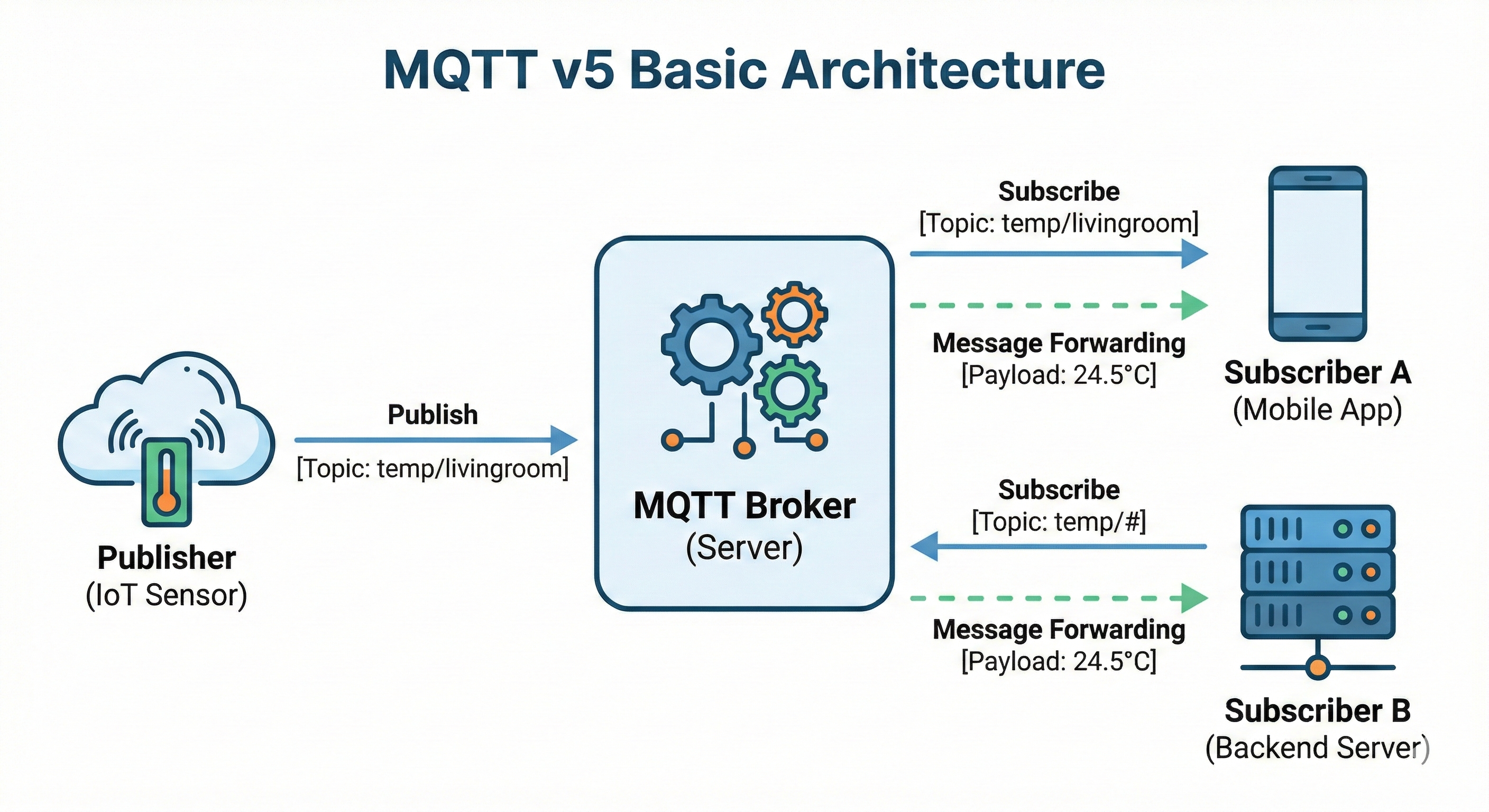
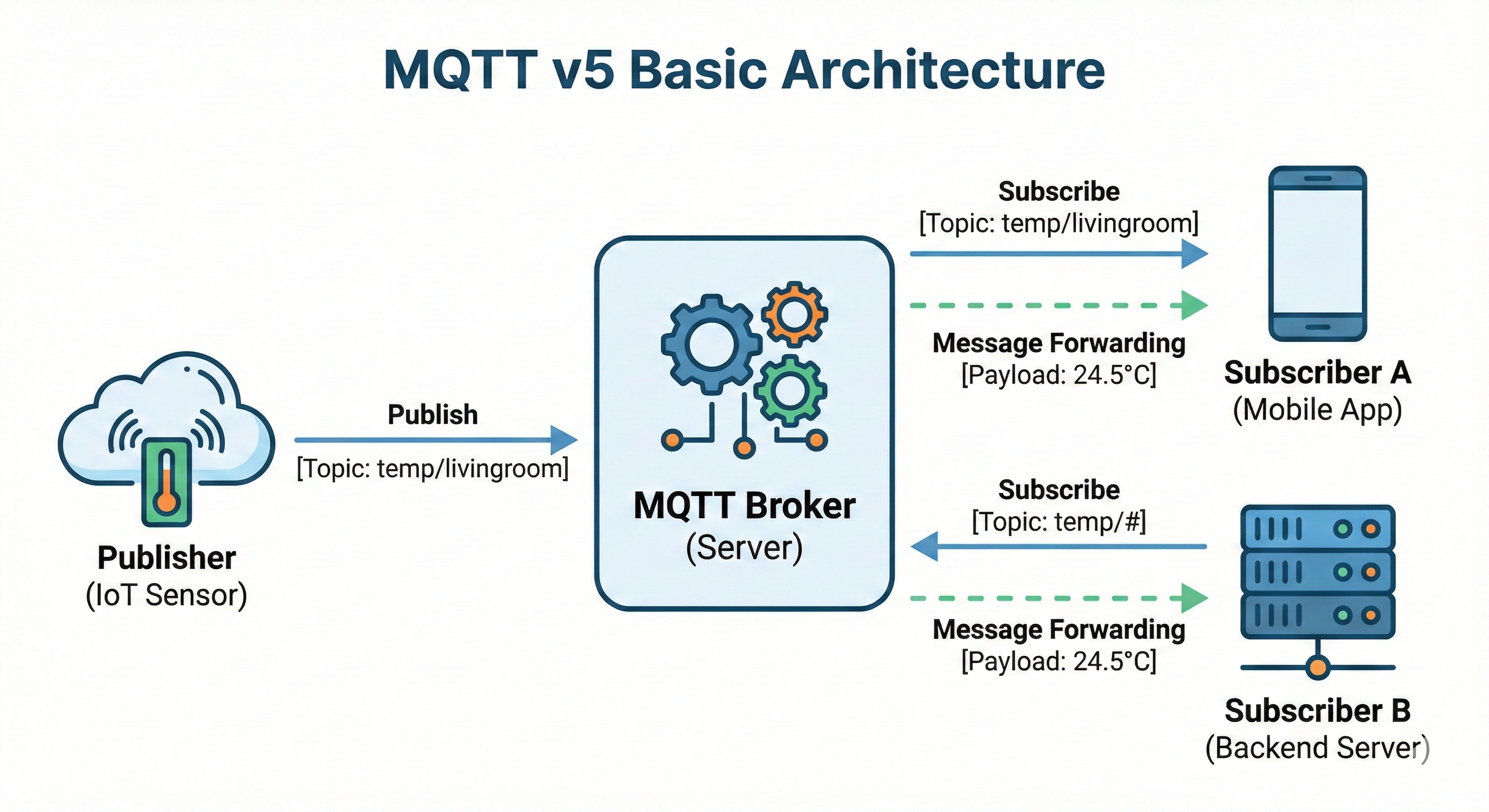
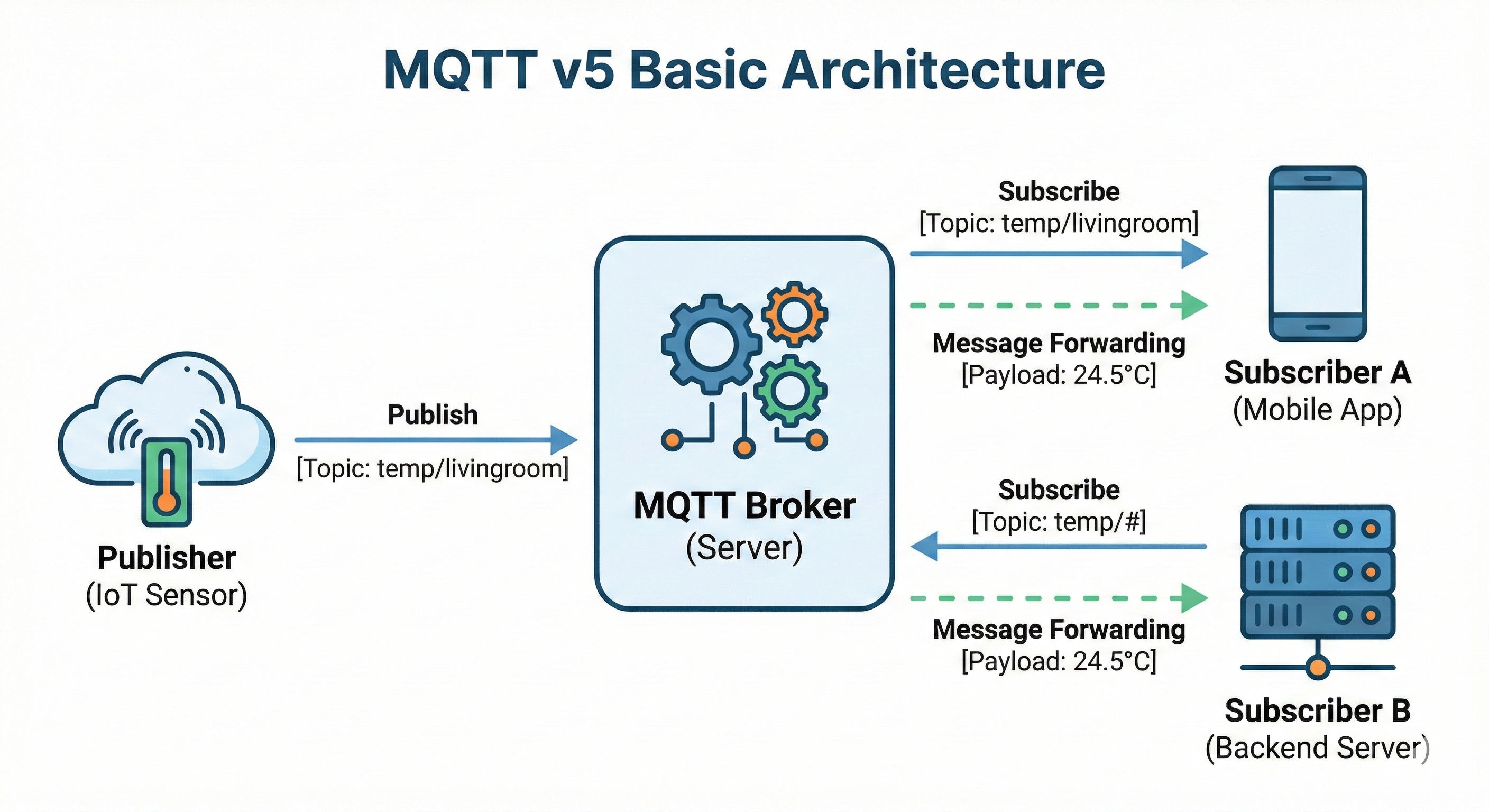
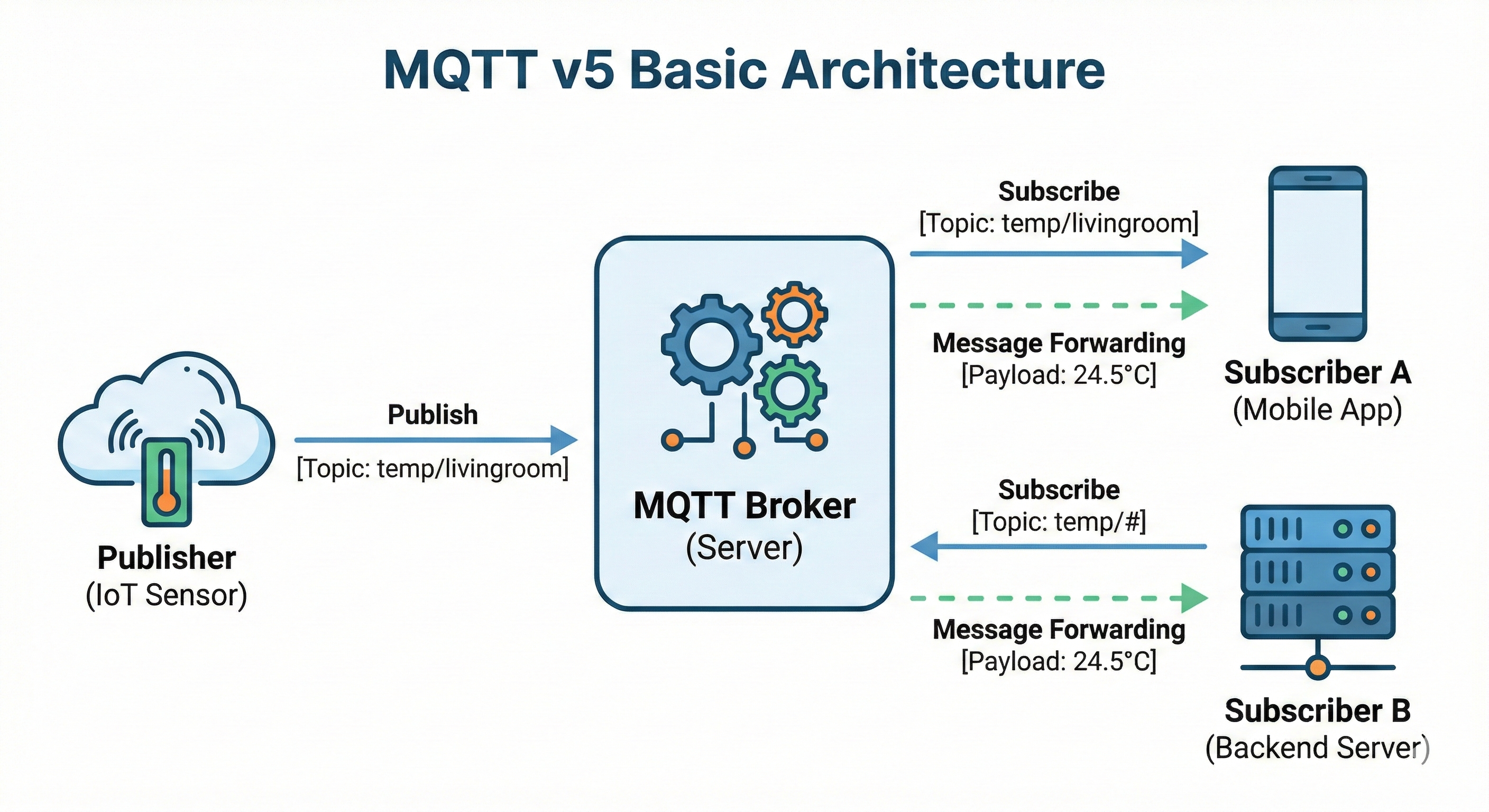
3.1.2 아키텍처
flowchart LR
    F["Frontend<br/>(React + TS)"] <-->|"WebSocket:9001"| B["Mosquitto<br/>MQTT Broker"]
    G["Backend<br/>(Go + autopaho)"] <-->|"TCP:1883"| B
왜 두 가지 프로토콜을 사용하는가:
- Backend (TCP): 서버 환경에서는
TCP가 더 효율적이고 안정적이며 방화벽 이슈도 적다 - Frontend (WebSocket): 브라우저는
TCP소켓을 직접 열 수 없으므로WebSocket이 유일한 선택지이다 Mosquitto는 두 프로토콜을 동시에 지원하므로 하나의Broker로 양쪽 클라이언트를 모두 처리할 수 있다
3.1.3 주요 기능
- 실시간 디바이스 상태 모니터링 (온도, 상태)
- Start/Stop 명령 전송
- 연결 상태 표시
- 메시지 로그 히스토리
- 자동 재연결
3.1.4 데이터 흐름
sequenceDiagram
    participant F as Frontend<br/>(React + mqtt.js)
    participant B as Broker<br/>(Mosquitto)
    participant G as Backend<br/>(Go + autopaho)

    G->>B: 1. TCP 연결 + SUBSCRIBE device/1/command
    F->>B: 2. WebSocket 연결 + SUBSCRIBE device/1/state

    F->>B: 3. PUBLISH device/1/command<br/>payload: {"command":"start"}
    B->>G: 명령 전달

    Note right of G: 상태를 "running"으로 변경

    loop 2초마다
        G->>B: 5. PUBLISH device/1/state<br/>payload: {"status":"running","temperature":37.5}
        B->>F: 6. 상태 전달 → UI 업데이트
    end
이 흐름에서 Frontend와 Backend는 서로의 존재를 모른다. 오직 Topic을 통해서만 통신한다. 이것이 Pub/Sub 패턴의 핵심이다.
3.2 토픽 설계
이 프로젝트에서는 단순하지만 실무 패턴을 따르는 토픽 구조를 사용한다. 2편에서 배운 토픽 설계 원칙을 적용했다.
3.2.1 토픽 구조
| 토픽 | Publisher | Subscriber | QoS | 용도 |
|---|---|---|---|---|
device/1/state | Backend | Frontend | 0 | 상태 발행 (2초 주기) |
device/1/command | Frontend | Backend | 1 | 명령 전송 (start/stop) |
토픽 네이밍 분석:
device: 최상위 카테고리 (디바이스 관련)1: 디바이스 ID (확장 시device/2,device/3등 추가 가능)state/command: 메시지 유형 (상태 vs 명령)
이 구조는 확장에 유리하다. 디바이스가 100개로 늘어나도 device/+/state로 모든 상태를 구독할 수 있다.
3.2.2 QoS 선택 이유
상태 (QoS 0)를 선택한 이유:
- 2초마다 새 데이터가 발행되므로 한 번 유실되어도 금방 복구됨
- 네트워크 오버헤드 최소화 (
ACK없음) - 실시간성이 중요한 센서 데이터에 적합
- 3편에서 배운 "주기적 데이터는
QoS0" 원칙 적용
명령 (QoS 1)을 선택한 이유:
- 사용자가 버튼을 클릭한 액션이므로 반드시 전달되어야 함
- 명령 유실 시 사용자가 다시 클릭해야 하는 불편함 발생
QoS2까지는 필요 없음 (중복 명령이 와도 결과는 동일 - idempotent)
3.2.3 메시지 형식
JSON을 사용한다. 바이너리 대비 오버헤드가 있지만, 디버깅이 쉽고 스키마 변경에 유연하다.
// State (Backend → Frontend)
{
  "deviceId": "1",
  "status": "running",
  "temperature": 37.5,
  "timestamp": 1705580400
}
deviceId: 어떤 디바이스의 상태인지 식별status: 현재 상태 ("idle" 또는 "running")temperature: 센서 값 (35~40도 사이 랜덤)timestamp: Unix timestamp (클라이언트에서 지연 시간 계산 가능)
// Command (Frontend → Backend)
{
  "action": "start"  // or "stop"
}
action: 수행할 명령 ("start" 또는 "stop")- 단순한 구조지만, 필요 시
{ "action": "setTemperature", "value": 25 }형태로 확장 가능
3.3 Backend 구현 (Go + autopaho)
Backend는 두 가지 역할을 한다: (1) 디바이스 상태를 주기적으로 발행, (2) 명령을 수신하여 처리. 1장에서 배운 autopaho 패턴을 실제로 적용한다.
3.3.1 MQTT 클라이언트 래퍼
autopaho를 감싸는 클라이언트 구조체이다. 직접 autopaho를 사용해도 되지만, 래퍼를 만들면 테스트와 유지보수가 쉬워진다.
// internal/mqtt/client.go
package mqtt

type Client struct {
    conn *autopaho.ConnectionManager
}

func NewClient(ctx context.Context, brokerURL string, clientID string,
    onMessage func(topic string, payload []byte)) (*Client, error) {

    u, _ := url.Parse(brokerURL)

    cfg := autopaho.ClientConfig{
        ServerUrls:                    []*url.URL{u},
        KeepAlive:                     30,
        CleanStartOnInitialConnection: false,
        SessionExpiryInterval:         60,

        // 연결 성공 시 구독 설정 (재연결 시에도 호출됨)
        OnConnectionUp: func(cm *autopaho.ConnectionManager, connAck *paho.Connack) {
            cm.Subscribe(ctx, &paho.Subscribe{
                Subscriptions: []paho.SubscribeOptions{
                    {Topic: "device/1/command", QoS: 1},
                },
            })
        },

        ClientConfig: paho.ClientConfig{
            ClientID: clientID,
            OnPublishReceived: []func(paho.PublishReceived) (bool, error){
                func(pr paho.PublishReceived) (bool, error) {
                    onMessage(pr.Packet.Topic, pr.Packet.Payload)
                    return true, nil
                },
            },
        },
    }

    conn, _ := autopaho.NewConnection(ctx, cfg)
    conn.AwaitConnection(ctx)

    return &Client{conn: conn}, nil
}

func (c *Client) Publish(ctx context.Context, topic string, payload []byte,
    qos byte, retain bool) error {
    _, err := c.conn.Publish(ctx, &paho.Publish{
        Topic:   topic,
        QoS:     qos,
        Retain:  retain,
        Payload: payload,
    })
    return err
}
핵심 설정 상세 설명:
| 설정 | 값 | 의미 |
|---|---|---|
ServerUrls | mqtt://localhost:1883 | Broker 주소. mqtt://는 TCP, ws://는 WebSocket |
KeepAlive | 30 | 30초마다 PING 전송. Broker가 클라이언트 생존 확인 |
CleanStartOnInitialConnection | false | 기존 세션 유지. true면 매번 새 세션 시작 |
SessionExpiryInterval | 60 | 연결 끊겨도 60초간 세션 보존. 재연결 시 미수신 메시지 받을 수 있음 |
OnConnectionUp의 중요성:
OnConnectionUp: func(cm *autopaho.ConnectionManager, connAck *paho.Connack) {
    cm.Subscribe(ctx, &paho.Subscribe{...})
}
이 콜백은 최초 연결뿐 아니라 재연결 시에도 호출된다. 따라서 여기서 구독을 설정하면 네트워크가 끊겼다가 복구되어도 자동으로 구독이 복원된다. 3편에서 배운 "재연결 시 재구독" 패턴의 실제 구현이다.
OnPublishReceived 패턴:
OnPublishReceived: []func(paho.PublishReceived) (bool, error){
    func(pr paho.PublishReceived) (bool, error) {
        onMessage(pr.Packet.Topic, pr.Packet.Payload)
        return true, nil  // true = 메시지 처리 완료
    },
},
메시지 핸들러를 슬라이스로 받는 이유는 여러 핸들러를 체인으로 연결할 수 있기 때문이다. 첫 번째 핸들러가 false를 반환하면 다음 핸들러로 넘어간다.
3.3.2 디바이스 시뮬레이터
실제 하드웨어 대신 가상 디바이스 상태를 관리하는 시뮬레이터이다. 실제 프로젝트에서는 이 부분이 센서 읽기, 액추에이터 제어 등으로 대체된다.
// internal/device/simulator.go
package device

type State struct {
    DeviceID    string  `json:"deviceId"`
    Status      string  `json:"status"`
    Temperature float64 `json:"temperature"`
    Timestamp   int64   `json:"timestamp"`
}

type Simulator struct {
    mu     sync.RWMutex
    status string
}

func NewSimulator() *Simulator {
    return &Simulator{status: "idle"}
}

func (s *Simulator) GetState() State {
    s.mu.RLock()
    defer s.mu.RUnlock()

    return State{
        DeviceID:    "1",
        Status:      s.status,
        Temperature: 35.0 + rand.Float64()*5.0,
        Timestamp:   time.Now().Unix(),
    }
}

func (s *Simulator) HandleCommand(action string) {
    s.mu.Lock()
    defer s.mu.Unlock()

    switch action {
    case "start":
        s.status = "running"
    case "stop":
        s.status = "idle"
    }
}
동시성 처리 (sync.RWMutex):
시뮬레이터는 두 고루틴에서 동시에 접근된다:
- 메인 루프:
GetState()호출하여 상태 읽기 - 메시지 핸들러:
HandleCommand()호출하여 상태 변경
sync.RWMutex를 사용하여 읽기는 동시에 허용하고(RLock), 쓰기는 배타적으로 처리한다(Lock). 이는 Go에서 공유 상태를 다룰 때의 표준 패턴이다.
3.3.3 메인 로직
메인 함수는 전체 흐름을 조율한다. 2초마다 상태를 발행하고, 명령을 수신하여 처리한다.
// cmd/main.go
func main() {
    ctx, stop := signal.NotifyContext(context.Background(),
        os.Interrupt, syscall.SIGTERM)
    defer stop()

    sim := device.NewSimulator()

    // 명령 수신 핸들러
    onMessage := func(topic string, payload []byte) {
        var cmd struct { Action string `json:"action"` }
        json.Unmarshal(payload, &cmd)
        sim.HandleCommand(cmd.Action)
    }

    client, _ := mqtt.NewClient(ctx, "mqtt://localhost:1883",
        "go-backend-device-1", onMessage)

    // 2초마다 상태 발행
    ticker := time.NewTicker(2 * time.Second)
    for {
        select {
        case <-ctx.Done():
            client.Disconnect(context.Background())
            return
        case <-ticker.C:
            if sim.IsRunning() {
                state := sim.GetState()
                payload, _ := json.Marshal(state)
                client.Publish(ctx, "device/1/state", payload, 0, true)
            }
        }
    }
}
코드 흐름 분석:
- 시그널 처리:
signal.NotifyContext로 Ctrl+C (SIGINT) 또는 SIGTERM 수신 시 graceful shutdown - 의존성 주입:
onMessage함수를 클라이언트에 전달하여 메시지 처리 로직 분리 - Ticker 패턴:
time.NewTicker로 정확한 2초 간격 보장 (sleep과 달리 drift 없음) - 조건부 발행:
sim.IsRunning()체크로 idle 상태에서는 불필요한 메시지 발행 방지
Retain 플래그 (true):
client.Publish(ctx, "device/1/state", payload, 0, true) // retain=true
마지막 상태를 Broker에 저장한다. 새로운 Subscriber가 연결되면 즉시 최신 상태를 받을 수 있다. Dashboard를 새로고침해도 바로 현재 상태가 표시되는 이유다.
3.4 Frontend 구현 (React + mqtt.js)
Frontend는 브라우저에서 실행되므로 WebSocket을 통해 MQTT에 연결한다. React의 훅 패턴을 사용하여 MQTT 연결 상태와 메시지를 관리한다.
3.4.1 MQTT 커스텀 훅
MQTT 연결 로직을 재사용 가능한 커스텀 훅으로 분리했다. 이 패턴은 여러 컴포넌트에서 MQTT를 사용할 때 유용하다.
// hooks/useMqtt.ts
import mqtt from 'mqtt';

interface DeviceState {
  deviceId: string;
  status: 'idle' | 'running';
  temperature: number;
  timestamp: number;
}

export function useMqtt(brokerUrl: string) {
  const [client, setClient] = useState<MqttClient | null>(null);
  const [connected, setConnected] = useState(false);
  const [deviceState, setDeviceState] = useState<DeviceState | null>(null);

  useEffect(() => {
    // MQTT v5 + WebSocket + 자동 재연결
    const mqttClient = mqtt.connect(brokerUrl, {
      protocolVersion: 5,
      reconnectPeriod: 1000,
    });

    mqttClient.on('connect', () => {
      setConnected(true);
      mqttClient.subscribe('device/1/state');
    });

    mqttClient.on('close', () => setConnected(false));

    mqttClient.on('message', (topic, payload) => {
      if (topic === 'device/1/state') {
        const state = JSON.parse(payload.toString());
        setDeviceState(state);
      }
    });

    setClient(mqttClient);
    return () => { mqttClient.end(); };
  }, [brokerUrl]);

  const sendCommand = useCallback((action: 'start' | 'stop') => {
    if (client && connected) {
      client.publish('device/1/command',
        JSON.stringify({ action }), { qos: 1 });
    }
  }, [client, connected]);

  return { connected, deviceState, sendCommand };
}
핵심 설정 상세 설명:
| 설정 | 값 | 의미 |
|---|---|---|
protocolVersion | 5 | MQTT v5 사용. 생략하면 v3.1.1 |
reconnectPeriod | 1000 | 연결 끊기면 1초 후 재연결 시도 |
mqtt.js의 자동 재연결:
mqtt.js는 autopaho처럼 자동 재연결을 내장하고 있다. reconnectPeriod를 설정하면 네트워크가 끊겨도 자동으로 복구를 시도한다. 단, 재연결 후 구독은 자동으로 복원되지 않으므로 connect 이벤트에서 다시 구독해야 한다.
mqttClient.on('connect', () => {
  setConnected(true);
  mqttClient.subscribe('device/1/state');  // 재연결 시에도 호출됨
});
useEffect와 cleanup:
useEffect(() => {
  const mqttClient = mqtt.connect(brokerUrl, {...});
  // ... 이벤트 핸들러 등록
  setClient(mqttClient);

  return () => { mqttClient.end(); };  // cleanup
}, [brokerUrl]);
컴포넌트가 언마운트되거나 brokerUrl이 변경되면 cleanup 함수가 호출되어 기존 연결을 정리한다. 이렇게 하지 않으면 연결이 누적되어 메모리 누수가 발생한다.
useCallback으로 sendCommand 최적화:
const sendCommand = useCallback((action: 'start' | 'stop') => {
  if (client && connected) {
    client.publish('device/1/command', JSON.stringify({ action }), { qos: 1 });
  }
}, [client, connected]);
useCallback을 사용하여 client나 connected가 변경될 때만 함수를 재생성한다. 이 함수를 props로 전달할 때 불필요한 리렌더링을 방지한다.
3.4.2 대시보드 컴포넌트
// components/DeviceStatus.tsx
export function DeviceStatus() {
  const { connected, deviceState, sendCommand } = useMqtt('ws://localhost:9001');

  return (
    <div>
      <h1>Device Dashboard</h1>

      <div>
        Connection: {connected ? '🟢 Connected' : '🔴 Disconnected'}
      </div>

      {deviceState && (
        <table>
          <tr>
            <td>Status</td>
            <td>{deviceState.status}</td>
          </tr>
          <tr>
            <td>Temperature</td>
            <td>{deviceState.temperature.toFixed(1)}°C</td>
          </tr>
        </table>
      )}

      <button onClick={() => sendCommand('start')} disabled={!connected}>
        Start
      </button>
      <button onClick={() => sendCommand('stop')} disabled={!connected}>
        Stop
      </button>
    </div>
  );
}
UI/UX 고려사항:
- 연결 상태 표시: 사용자가 현재 상태를 즉시 파악할 수 있도록 이모지 사용
- 버튼 비활성화: 연결이 끊긴 상태에서 버튼 클릭 방지 (
disabled={!connected}) - 조건부 렌더링:
deviceState가 없으면 테이블을 표시하지 않음
3.5 Broker 설정 (Mosquitto)
Mosquitto는 TCP와 WebSocket 두 가지 프로토콜을 동시에 지원한다. 각각 다른 포트에서 리스닝하도록 설정한다.
# mosquitto/config/mosquitto.conf
listener 1883
listener 9001
protocol websockets

allow_anonymous true
설정 상세 설명:
| 설정 | 의미 |
|---|---|
listener 1883 | TCP 리스너. Backend가 연결 |
listener 9001 | 두 번째 리스너 (기본값은 TCP) |
protocol websockets | 바로 위 리스너를 WebSocket으로 변경 |
allow_anonymous true | 인증 없이 연결 허용 (개발용) |
주의: protocol websockets는 바로 위의 listener에만 적용된다. 순서가 중요하다.
프로덕션 환경에서는:
listener 1883
listener 9001
protocol websockets

# 인증 활성화
allow_anonymous false
password_file /mosquitto/config/passwd

# TLS 설정
listener 8883
certfile /mosquitto/certs/server.crt
keyfile /mosquitto/certs/server.key
Docker Compose:
# docker-compose.yml
version: '3'
services:
  mosquitto:
    image: eclipse-mosquitto:2
    ports:
      - "1883:1883"
      - "9001:9001"
    volumes:
      - ./mosquitto/config:/mosquitto/config
3.6 실행 및 테스트
3.6.1 실행 순서
# 1. Broker 실행
docker-compose up -d

# 2. Backend 실행
cd backend && go run cmd/main.go

# 3. Frontend 실행
cd frontend && npm run dev
3.6.2 동작 확인
- http://localhost:3000 접속
- "Connected" 상태 확인
- "Start" 버튼 클릭 → 상태가 "running"으로 변경, 온도 데이터 수신 시작
- "Stop" 버튼 클릭 → 상태가 "idle"로 변경
재연결 테스트:
- Backend 실행 중 Ctrl+C로 종료
- Frontend에서 상태 업데이트 중단 확인
- Backend 다시 실행
- 자동으로 상태 업데이트 재개 확인
3.6.3 수동 테스트
mosquitto 클라이언트를 사용하여 각 컴포넌트를 독립적으로 테스트할 수 있다.
# 상태 구독 (Backend가 발행하는 메시지 확인)
mosquitto_sub -h localhost -p 1883 -t "device/1/state" -v

# 명령 발행 (Frontend 대신 직접 명령 전송)
mosquitto_pub -h localhost -p 1883 -t "device/1/command" -m '{"action":"start"}'
디버깅 팁:
mosquitto_sub -t '#' -v: 모든 토픽의 메시지 확인mosquitto_sub -t '$SYS/#' -v:Broker상태 메트릭 확인
3.6.4 트러블슈팅
증상: Frontend가 연결되지 않음
WebSocket connection to 'ws://localhost:9001/' failed
- 원인:
MosquittoWebSocket리스너가 실행되지 않음 - 해결:
mosquitto.conf에listener 9001과protocol websockets확인
증상: Backend가 연결되지 않음
[MQTT] Connection error: dial tcp 127.0.0.1:1883: connect: connection refused
- 원인:
Mosquitto가 실행되지 않음 - 해결:
docker-compose up -d실행
증상: 메시지가 전달되지 않음
- 원인 1: 토픽 이름 오타 (
device/1/statevsdevice/1/status) - 원인 2:
QoS설정 문제 - 해결:
mosquitto_sub -t '#' -v로 실제 발행되는 메시지 확인
3.7 프로젝트 소스
전체 소스 코드는 GitHub에서 확인할 수 있다:
프로젝트 실행에 필요한 것:
Docker&DockerComposeGo1.21+- Node.js 18+
4. 마무리
이번 편에서는 Go 언어로 MQTT v5 클라이언트를 실전 구현하는 방법을 다뤘다.
autopaho의ClientConfig,ConnectionManager,Router를 활용하여 Connect → Subscribe → Publish 흐름을 구현할 수 있다- 자동 재연결은
ConnectRetryDelay와OnConnectionUp콜백으로 처리하며, 세션 복구 여부에 따라 재구독을 판단한다 - 메시지 핸들러는 블로킹하지 않고 채널과 Worker Pool 패턴으로 병렬 처리한다
Mosquitto의$SYSTopic,Prometheus+Grafana등으로Broker상태를 모니터링할 수 있다- 실전 프로젝트에서는
GoBackend(TCP)와ReactFrontend(WebSocket)가MosquittoBroker를 통해 양방향 통신하는 구조를 구현했다
이 시리즈를 통해 MQTT v5의 개념부터 실전 구현까지 전체적인 흐름을 살펴보았다. 실무에 적용할 때 참고가 되길 바란다.