1. 들어가며
React로 웹은 만들어봤는데 모바일 앱은 어디서부터 시작해야 할지 막막했던 적이 있는가? React Native를 쓰면 우리가 이미 아는 React 문법으로 iOS/Android 앱을 만들 수 있다. 그런데 막상 시작하려고 하면 Xcode, Android Studio, 네이티브 빌드 설정 같은 장벽에 부딪힌다.
이 장벽을 거의 없애주는 것이 바로 Expo다. 이 글에서는 Expo로 개발 환경을 만들고, 간단한 Todo 앱을 처음부터 끝까지 만들어 본다. 만들 기능은 다음과 같다.
- 할 일 추가 / 완료 토글 / 삭제
- 앱을 껐다 켜도 목록이 유지되도록 데이터 저장
이 글은 React(컴포넌트, JSX, useState)에 익숙한 분을 대상으로 하며, React 문법보다는 **"Expo로 어떻게 개발하는가"**에 초점을 맞춘다. 완성된 전체 코드는 GitHub 저장소에서 볼 수 있다.
환경은 macOS 기준이며, Node.js LTS 버전이 설치되어 있다고 가정한다.
2. Expo란? 왜 Expo인가
React Native는 JavaScript/TypeScript로 작성한 코드를 실제 네이티브 UI로 렌더링해주는 프레임워크다. 즉, 웹뷰로 흉내 낸 앱이 아니라 진짜 네이티브 앱이 만들어진다.
문제는 순수 React Native만으로 시작하려면 Xcode와 Android Studio를 설치하고 네이티브 빌드 환경을 직접 구성해야 한다는 점이다. 입문자에게는 이 초기 설정 자체가 가장 큰 벽이다.
Expo는 React Native 위에 얹힌 도구와 서비스 모음으로, 이 벽을 크게 낮춰준다.
- 네이티브 빌드 환경 없이 시작: 명령어 하나로 프로젝트를 만들고 바로 실행할 수 있다
- Expo Go: 앱스토어/플레이스토어에 있는 Expo Go 앱을 설치하면, QR 코드만 찍어서 내 폰에서 즉시 앱을 띄워볼 수 있다. 별도 빌드가 필요 없다
- 풍부한 SDK: 카메라, 위치, 알림, 로컬 저장소 같은 네이티브 기능을 패키지 설치만으로 사용할 수 있다
- EAS Build: 나중에 실제 앱을 빌드하고 스토어에 배포할 때는 클라우드 빌드 서비스를 이용할 수 있다
코드와 실행 환경의 관계를 그림으로 보면 다음과 같다.
flowchart TD
    A["내 코드 (TypeScript / JSX)"] --> B["Expo (CLI · SDK · Expo Go)"]
    B --> C["React Native"]
    C --> D["iOS 네이티브"]
    C --> E["Android 네이티브"]
우리는 App.tsx에 코드를 작성하고, Expo가 이를 React Native로 연결해 각 플랫폼의 네이티브 화면으로 그려주는 구조다.
3. 시작하기: 프로젝트 생성부터 실행까지
먼저 Node가 설치되어 있는지 확인한다.
node -v
이제 create-expo-app으로 프로젝트를 생성한다. 여기서는 blank TypeScript 템플릿을 사용한다.
npx create-expo-app@latest my-todo-app --template blank-typescript
Expo의 기본 템플릿은 파일 기반 라우팅(Expo Router)과 탭 네비게이션이 포함되어 있어 입문용으로는 다소 무겁다. 그래서 빈 화면 하나로 시작하는
blank-typescript템플릿을 골랐다. Expo Router는 7장에서 키워드만 짚고 넘어간다.
생성이 끝나면 프로젝트 폴더로 이동해 개발 서버를 띄운다.
cd my-todo-app
npx expo start
터미널에 QR 코드와 함께 실행 옵션 메뉴가 나타난다. 상황에 맞게 하나를 고르면 된다.
- Expo Go (가장 간편): 폰에 Expo Go 앱을 설치하고 터미널의 QR 코드를 스캔한다
i: iOS 시뮬레이터에서 실행 (macOS + Xcode 필요)a: Android 에뮬레이터에서 실행 (Android Studio 필요)w: 웹 브라우저에서 실행
실행하면 "Open up App.tsx to start working on your app!"이라는 기본 화면이 보인다. 여기까지 왔다면 개발 환경 준비는 끝났다.
터미널에는 다음과 비슷한 QR 코드와 키 단축키 메뉴가 표시된다. 이 화면이 보이면 개발 서버가 정상적으로 떴다는 뜻이다.

QR 아래에는 다음과 같은 안내와 단축키 메뉴가 함께 표시된다.
› Metro waiting on exp://192.168.0.10:8081
› Scan the QR code above with Expo Go (Android) or the Camera app (iOS)

› Press s │ switch to development build
› Press a │ open Android
› Press i │ open iOS simulator
› Press w │ open web

› Press r │ reload app
› Press m │ toggle menu
› Press ? │ show all commands
exp://... 주소는 Metro 번들러가 떠 있는 위치이며, 폰의 Expo Go 앱이 이 주소로 접속해 앱 번들을 받아 실행한다. iOS는 기본 카메라 앱으로, Android는 Expo Go 안의 스캐너로 위 QR을 찍으면 곧바로 앱이 폰에 뜬다. 시뮬레이터/에뮬레이터/웹은 각각 i/a/w 키를 누르면 된다.
3.1 iOS 시뮬레이터가 없다면?
iOS 시뮬레이터는 macOS + Xcode가 있어야만 동작한다. Xcode가 없거나, Windows/Linux를 쓰거나, 설치가 부담스럽다면 시뮬레이터 없이도 충분히 실행할 수 있다.
- 실기기 + Expo Go (가장 추천): 폰에 Expo Go 앱을 설치하고
npx expo start의 QR 코드를 스캔하면 된다. iOS는 기본 카메라 앱으로, Android는 Expo Go 안의 스캐너로 찍는다. 이때 PC와 폰이 같은 Wi-Fi에 있어야 하며, 회사망 등으로 연결이 안 되면npx expo start --tunnel로 우회할 수 있다 - 웹 브라우저:
npx expo start --web(또는w키)로 아무 설치 없이 바로 확인할 수 있다. 우리가 만들 Todo 앱은 웹에서도 동작하며, AsyncStorage가 웹에서는 브라우저localStorage로 처리되어 새로고침 후에도 목록이 유지된다. 다만 실제 모바일과 미세한 차이는 있을 수 있다 - Android 에뮬레이터: Android Studio가 있다면 AVD를 만들어
a키로 실행할 수 있다
iOS 시뮬레이터를 꼭 쓰고 싶다면 Mac 앱스토어에서 Xcode를 설치한 뒤, **Xcode → Settings → Components(또는 Platforms)**에서 iOS 시뮬레이터 런타임을 내려받고 npx expo start에서 i 키를 누르면 된다.
빠르게 화면만 확인하려면 웹, 진짜 모바일 감각이 필요하면 실기기 + Expo Go를 추천한다. iOS 시뮬레이터 설치는 선택 사항이다.
4. 프로젝트 구조 살펴보기
생성된 프로젝트의 핵심 파일만 살펴본다.
my-todo-app/
├── App.tsx          # 앱의 진입점. 화면을 그리는 곳
├── app.json         # 앱 이름, 아이콘, 스플래시 등 Expo 설정
├── package.json     # 의존성 목록
├── tsconfig.json    # TypeScript 설정 (expo/tsconfig.base 확장)
└── assets/          # 아이콘, 스플래시 이미지 등 리소스
우리가 거의 모든 시간을 보낼 곳은 App.tsx 한 파일이다. 웹의 index.html이나 루트 컴포넌트처럼, 앱을 열면 가장 먼저 이 컴포넌트가 화면에 그려진다.
한 가지 더, Expo는 Fast Refresh를 지원한다. App.tsx를 수정하고 저장하면 앱을 다시 시작할 필요 없이 변경 사항이 화면에 즉시 반영된다. 웹 개발의 HMR(Hot Module Replacement)과 같은 경험이라고 보면 된다.
5. Todo 앱 만들기
이제 App.tsx에 Todo 앱을 구현한다. 화면 구성과 상태 관리는 우리가 아는 React와 거의 같으니, 여기서는 웹과 다른 부분과 Expo다운 부분만 짚는다. 전체 코드는 GitHub에서 볼 수 있다.
React Native에서는 웹 태그 대신 전용 컴포넌트를 사용한다.
View/Text:<div>/<p>에 해당. 모든 텍스트는 반드시Text안에 넣는다TextInput: 입력창.onChange가 아니라onChangeText로 값을 받는다FlatList: 목록 렌더링. 화면에 보이는 항목만 그리는 가상화 리스트다TouchableOpacity: 버튼 역할의 터치 영역- 스타일은 CSS 파일이 아니라
StyleSheet.create로 만든 객체로 작성한다(속성은 카멜케이스, 레이아웃은 Flexbox가 기본)
상태와 핵심 로직(추가/완료/삭제)은 평범한 React 코드다.
type Todo = { id: string; text: string; done: boolean };

const [todos, setTodos] = useState<Todo[]>([]);
const [text, setText] = useState('');

const addTodo = () => {
  const trimmed = text.trim();
  if (!trimmed) return;
  setTodos((prev) => [
    { id: Date.now().toString(), text: trimmed, done: false },
    ...prev,
  ]);
  setText('');
};

const toggleTodo = (id: string) => {
  setTodos((prev) =>
    prev.map((t) => (t.id === id ? { ...t, done: !t.done } : t)),
  );
};

const deleteTodo = (id: string) => {
  setTodos((prev) => prev.filter((t) => t.id !== id));
};
화면은 입력창(TextInput + 추가 버튼)과 목록(FlatList)으로 구성하고, 항목을 탭하면 완료를 토글, "삭제"를 누르면 제거한다. 전체 JSX와 스타일(StyleSheet)은 분량이 있으니 GitHub 소스를 참고하자. 여기까지면 메모리상에서 동작하는 Todo 앱이 완성된다.
| Web | App (Expo Go) |
|---|---|
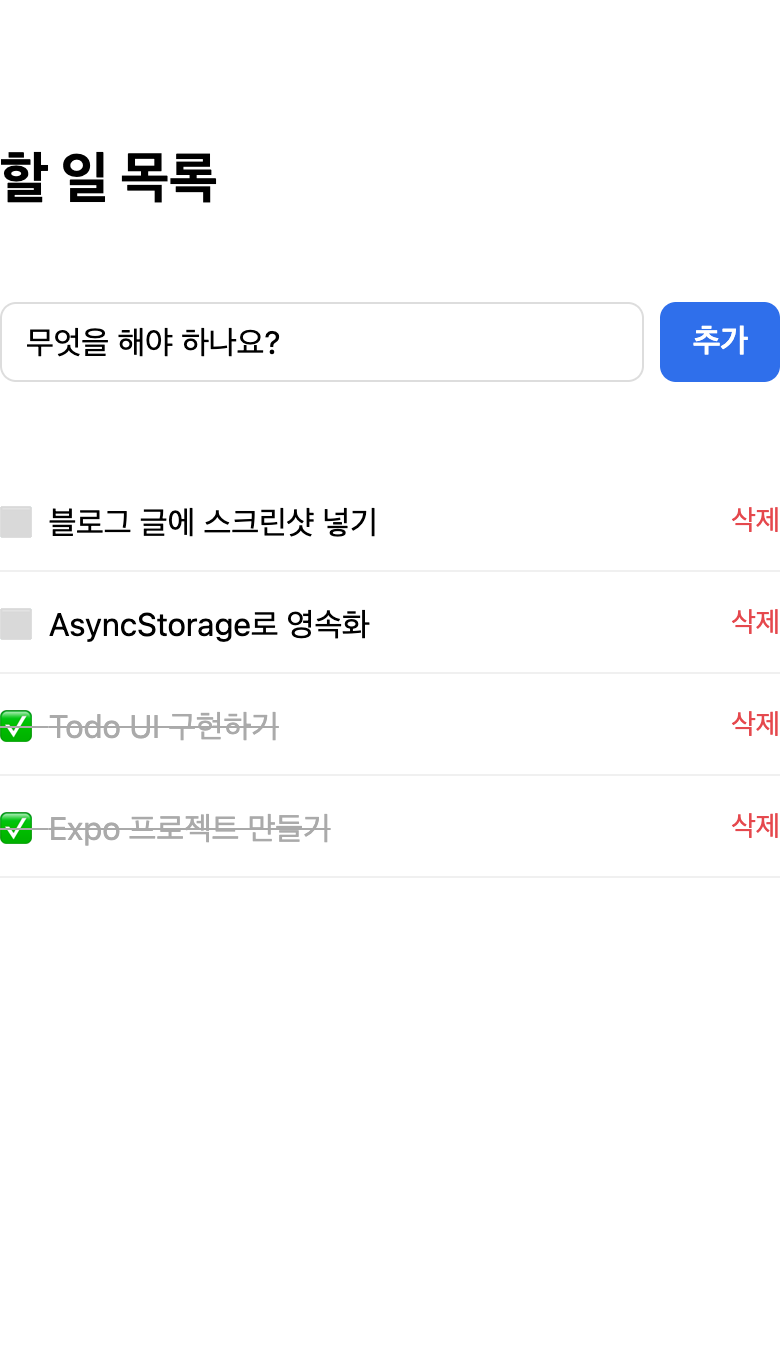 | 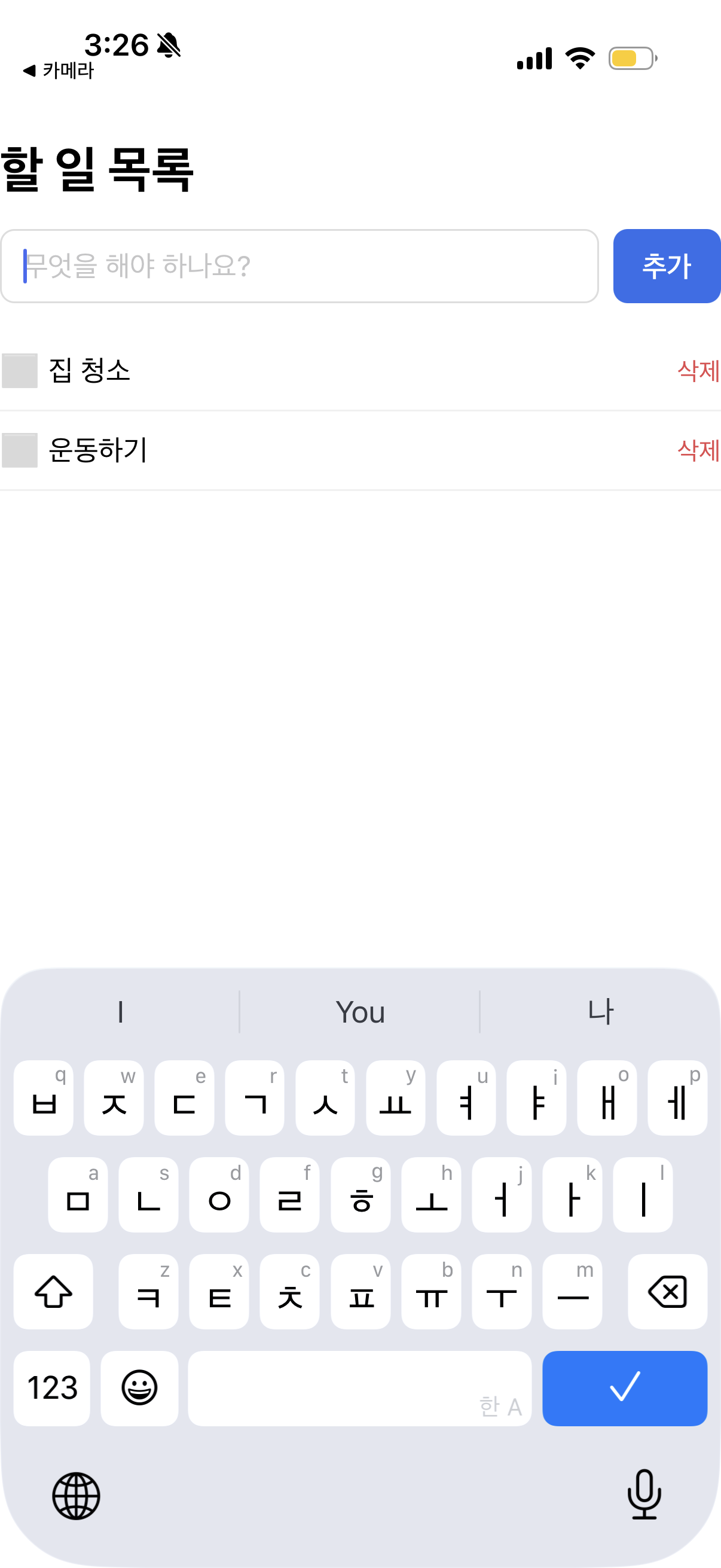 |
Todo 4개를 추가하고 그중 2개를 완료(✅, 취소선) 처리한 결과 — Web과 Expo Go 앱에서 동일하게 동작한다.
5.1 데이터 유지하기 (AsyncStorage)
지금 앱은 껐다 켜면 할 일이 모두 사라진다. 모든 상태가 메모리에만 있기 때문이다. 기기에 데이터를 저장하려면 AsyncStorage(키-값 형태의 비동기 로컬 저장소)를 사용한다.
네이티브 모듈을 추가할 때는 npm install 대신 npx expo install을 쓴다. 여기서 Expo가 편한 이유가 하나 더 보인다.
npx expo install @react-native-async-storage/async-storage
expo install은 현재 프로젝트의 Expo SDK 버전과 호환되는 버전을 자동으로 골라 설치해준다. 네이티브 모듈은 SDK 버전에 따라 호환성이 민감한데, 이를 Expo가 알아서 맞춰주는 것이다. 게다가 네이티브 코드를 직접 건드리거나 프로젝트를 eject할 필요도 없다.
이제 useEffect로 (1) 앱이 시작될 때 저장된 목록을 불러오고, (2) 목록이 바뀔 때마다 저장한다.
const STORAGE_KEY = '@expo_todo_app/todos';

const [loaded, setLoaded] = useState(false);

// 앱 시작 시 저장된 todo 불러오기
useEffect(() => {
  (async () => {
    const raw = await AsyncStorage.getItem(STORAGE_KEY);
    if (raw) setTodos(JSON.parse(raw));
    setLoaded(true);
  })();
}, []);

// todos가 바뀔 때마다 저장 (최초 로드 완료 후)
useEffect(() => {
  if (!loaded) return;
  AsyncStorage.setItem(STORAGE_KEY, JSON.stringify(todos));
}, [todos, loaded]);
loaded 플래그가 있는 이유는, 최초 불러오기가 끝나기 전에 저장 effect가 실행되어 빈 배열로 기존 데이터를 덮어쓰는 것을 막기 위해서다. 이제 항목을 추가한 뒤 앱을 완전히 종료했다 다시 열어도 목록이 그대로 유지된다.
6. Expo의 한계와 고려사항
Expo는 시작을 쉽게 해주지만 만능은 아니다. 실무에 적용하기 전에 알아두면 좋은 한계점들이 있다.
- Expo Go에서는 SDK에 포함된 네이티브 모듈만 쓸 수 있다. 임의의 서드파티 네이티브 라이브러리(예: 특정 결제 SDK, 블루투스 라이브러리)는 Expo Go 앱에서 바로 동작하지 않는다. 이때는 development build(직접 빌드한 개발용 앱)를 만들어야 한다. 즉 "Expo Go로 QR 찍어 바로 실행"의 편리함은 순수 JS와 내장 모듈 범위에서만 유효하다
- 최신 네이티브 기능 반영이 늦을 수 있다. 새 OS 기능이나 특정 네이티브 SDK는 Expo SDK에 포함되기까지 시간이 걸리거나, config plugin을 직접 작성해야 할 수도 있다
- 버전이 Expo SDK에 묶인다. React Native나 일부 라이브러리 버전을 마음대로 올리기 어렵고, Expo SDK 업그레이드 주기를 따라가야 한다.
expo install이 호환 버전을 강제하는 것은 편리함인 동시에 제약이기도 하다 - 빌드·배포는 결국 네이티브 영역이다. 스토어에 올리려면 EAS Build(클라우드 빌드, 무료 한도 있음) 또는 로컬 네이티브 빌드가 필요하다. 개발은 쉬워도 배포 단계에서는 네이티브 빌드의 현실을 마주하게 된다
- 앱 용량과 저수준 제어. Expo 런타임이 포함되어 바이너리 크기가 다소 커질 수 있고, 고성능 그래픽이나 특수 하드웨어 제어처럼 네이티브를 세밀하게 다뤄야 하는 앱에는 제약이 있을 수 있다
참고로 예전의 "eject"(Expo를 떼어내 순수 네이티브 프로젝트로 전환) 개념은 현재 prebuild와 development build로 대체되었다. 이제는 Expo를 유지하면서도 필요한 네이티브 코드를 추가하는 방식이 일반적이라, "Expo로 시작하면 나중에 막힌다"는 과거의 우려는 많이 해소되었다.
정리하면 대부분의 앱은 Expo로 충분하고, 위 한계들은 주로 네이티브를 깊게 커스터마이징해야 할 때 부딪힌다.
7. 마무리
Expo로 React Native 앱을 시작하는 흐름을 정리하면 다음과 같다.
create-expo-app으로 프로젝트 생성expo start로 Expo Go·시뮬레이터에서 즉시 실행App.tsx에 화면과 로직 작성 (Fast Refresh로 바로 확인)View/Text/TextInput/FlatList같은 RN 컴포넌트로 UI 구성expo install로 네이티브 모듈(AsyncStorage)을 손쉽게 추가
복잡한 네이티브 설정 없이 React 지식만으로 앱을 만들 수 있다. 이게 Expo를 쓰는 가장 큰 이유다.
다음 단계로 살펴보면 좋은 주제는 다음과 같다.
- Expo Router: 파일 기반 라우팅으로 여러 화면과 탭 네비게이션 구성
- EAS Build: 클라우드에서 앱을 빌드하고 앱스토어/플레이스토어에 배포
- 다양한 Expo SDK(카메라, 위치, 알림 등) 활용