1. 들어가며 — kubectl만으로 충분할까?
자기 컴포넌트를 Kubernetes에 배포하는 개발자라면 kubectl은 어느 정도 손에 익었을 것이다. 그런데 막상 운영 중에 "내 Pod가 왜 안 뜨지?", "방금 배포한 게 잘 떴나?"를 확인하려고 하면 kubectl get → describe → logs 명령을 외워서 반복 입력하는 과정이 은근히 번거롭다.
kubectl로 Pod 하나의 로그를 확인하는 흐름을 떠올려 보자.
kubectl get pods -n my-namespace
# 이름을 눈으로 찾아서 복사
kubectl describe pod my-app-7d9f8b6c4-x2k9p -n my-namespace
kubectl logs my-app-7d9f8b6c4-x2k9p -n my-namespace -f
문제가 없을 때는 괜찮지만, 다음과 같은 순간이 반복되면 피로가 쌓인다.
- Pod 이름 해시(
7d9f8b6c4-x2k9p)를 매번 복사해야 한다 - 네임스페이스(
-n)를 빼먹어서 "리소스가 없다"는 메시지를 본다 - 상태가 실시간으로 안 바뀌어서
get pods를 계속 다시 친다
kubectl은 명령을 암기해서 입력하는 도구다. 반면 k9s는 클러스터를 화면에서 탐색하는 도구다. 이 차이가 디버깅 속도를 꽤 바꾼다.
오해를 막기 위해 미리 말하면, k9s는
kubectl을 대체하는 도구가 아니다. 내부적으로 같은 kubeconfig와 API를 쓴다. 스크립트·CI에는kubectl이 맞고, 사람이 직접 클러스터를 들여다보며 디버깅할 때 k9s가 빛난다.
이 글은 kubectl은 쓸 줄 알지만 k9s는 처음인 개발자를 위한 입문 가이드다. 설치부터 매일 쓰는 작업(상태 확인, 로그, shell 접속, 포트 포워딩, 롤아웃)까지 단축키 중심으로 정리한다.
2. k9s란?
k9s는 한마디로 Kubernetes 클러스터를 위한 터미널 UI(TUI)다. 실행하면 터미널 안에 리소스 목록이 표 형태로 뜨고, 키보드 단축키로 그 사이를 옮겨 다니며 로그를 보거나 shell에 접속할 수 있다. 목록은 실시간으로 자동 갱신되므로 get pods를 다시 칠 필요가 없다.
별도의 데몬이나 서버를 띄우지 않는다. 현재 kubectl이 보고 있는 것과 똑같은 kubeconfig(컨텍스트·네임스페이스 권한)를 그대로 사용한다. 즉 kubectl이 접근할 수 있는 클러스터라면 k9s도 그대로 접근한다.
2.1 kubectl vs k9s
| 구분 | kubectl | k9s |
|---|---|---|
| 조작 방식 | 명령어 암기·입력 | 화면 탐색 + 단축키 |
| 상태 갱신 | 명령 재실행 필요 | 실시간 자동 갱신 |
| Pod 지정 | 이름(해시) 직접 입력 | 목록에서 커서로 선택 |
| 강점 | 스크립트·CI·정밀 제어 | 빠른 탐색·디버깅 |
| 학습 비용 | 명령·플래그 암기 | 단축키 몇 개 |
탐색 흐름을 그림으로 보면 이렇다. 하나의 화면에서 키 몇 번으로 깊이 들어갔다 나온다.
flowchart LR
    A["네임스페이스 목록 (:ns)"] --> B["Pod 목록 (:pod)"]
    B -->|"l"| C["로그 보기"]
    B -->|"s"| D["shell 접속"]
    B -->|"d"| E["describe"]
    B -->|"shift-f"| F["포트 포워딩"]
    C -->|"esc"| B
    D -->|"esc"| B
    E -->|"esc"| B
3. 설치와 첫 실행
3.1 설치
macOS·Linux는 Homebrew가 가장 간단하다.
brew install k9s
# 버전 확인
k9s version
Windows는
scoop install k9s또는choco install k9s, 그 외 환경은 GitHub Releases에서 바이너리를 받으면 된다.
3.2 첫 실행과 화면 구성
터미널에서 그냥 입력하면 된다.
k9s
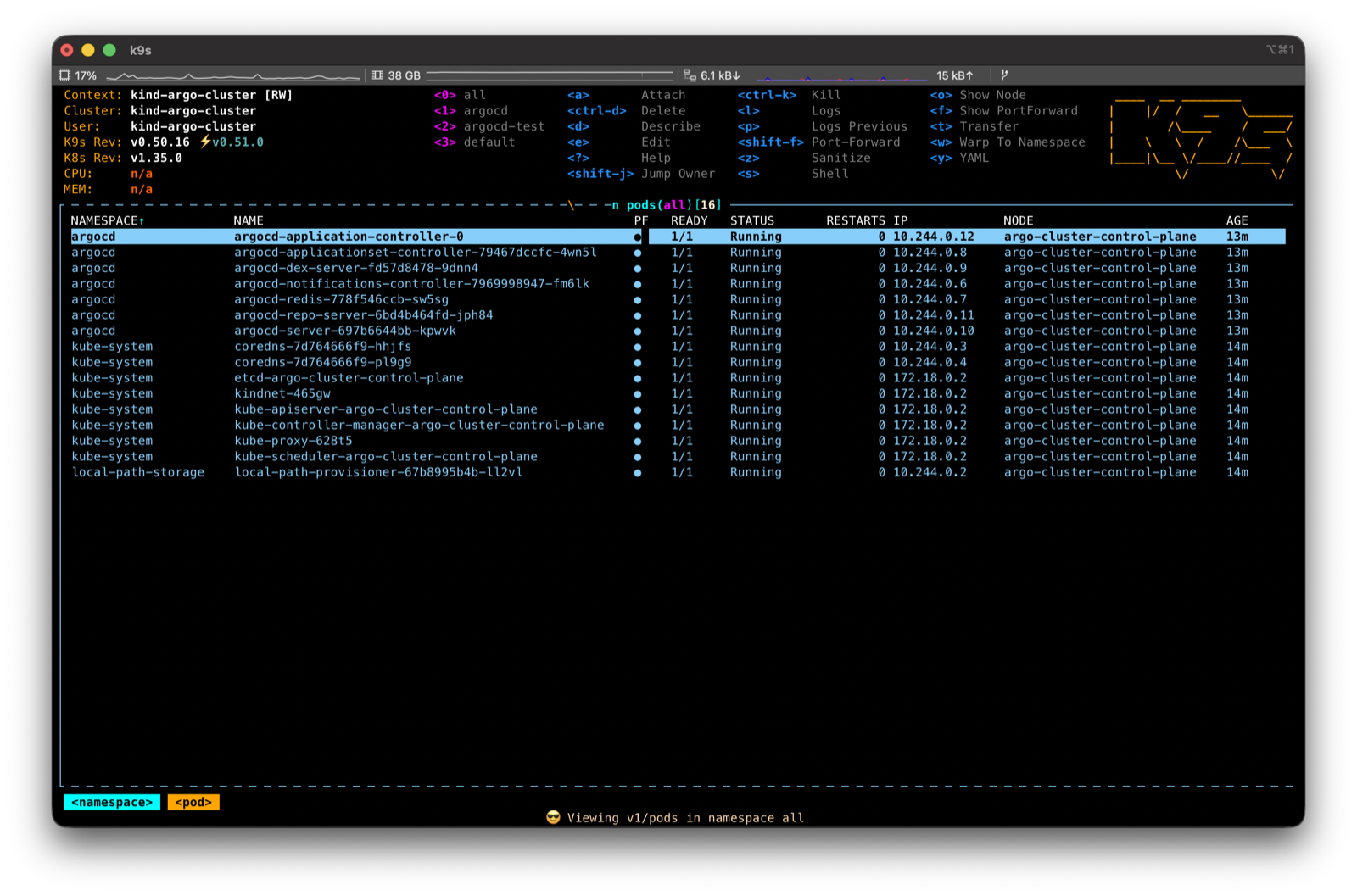
k9s는 ~/.kube/config의 현재 컨텍스트를 자동으로 인식해 실행된다. 처음 뜨는 화면은 크게 세 영역으로 나뉜다.
- 상단(헤더): 현재 컨텍스트, 클러스터, 네임스페이스, k9s 버전 등 "내가 지금 어디를 보고 있는지" 정보. 디버깅 전에 컨텍스트가 맞는지 여기부터 확인하는 습관을 들이면 좋다
- 중앙(리소스 목록): Pod, Deployment 같은 리소스가 표로 표시되는 메인 영역. 상태에 따라 색이 다르다
- 하단/우상단(단축키 안내): 현재 화면에서 쓸 수 있는 단축키가 항상 표시된다. 외울 필요 없이 화면을 보면 된다
4. 기본 조작 익히기
k9s 조작의 핵심은 단 세 개의 키다: :(명령), /(필터), ?(도움말). 이것만 알면 나머지는 화면 안내를 따라가면 된다.
4.1 명령 모드 (:)
:를 누르면 하단에 명령 입력창이 뜬다. 여기에 보고 싶은 리소스 종류를 입력하고 Enter를 치면 그 목록으로 이동한다. kubectl get <리소스>와 같은 개념이다.
:pod      → Pod 목록
:deploy   → Deployment 목록
:svc      → Service 목록
:ns       → Namespace 목록
:ctx      → Context 목록(전환)
단수·복수·축약형·별칭을 모두 받는다. :pod, :pods, :po 모두 동작한다.
4.2 필터 (/)
목록이 길 때 /를 누르고 검색어를 입력하면 실시간으로 걸러진다. 예를 들어 /my-app을 입력하면 이름에 my-app이 들어간 항목만 남는다.
/my-app        → 이름에 my-app 포함
/!Running      → Running이 '아닌' 것만 (역필터)
/-l app=web    → 레이블 셀렉터로 필터
문제 있는 Pod만 빠르게 추리고 싶을 때 역필터(/!Running)가 특히 유용하다.
4.3 네임스페이스와 컨텍스트 전환
kubectl에서 -n 플래그와 kubectl config use-context로 하던 일을 k9s에서는 화면 전환으로 한다.
- 네임스페이스 전환:
:ns→ 목록에서 원하는 네임스페이스 선택. 이후 모든 화면이 그 네임스페이스 기준이 된다. (0은 전체 네임스페이스) - 컨텍스트 전환:
:ctx→ 클러스터(컨텍스트) 목록에서 선택. 운영/스테이징 클러스터를 오갈 때 이걸 쓴다
4.4 도움말과 빠져나오기
?: 현재 화면에서 쓸 수 있는 단축키 전체 보기Esc: 한 단계 뒤로 (필터 해제, 이전 화면으로):q또는Ctrl-c: k9s 종료
길을 잃었다면 Esc를 몇 번 누르면 목록 화면으로 돌아온다. 막히면 ?를 누르면 된다. 이 두 키만 기억하면 마음 놓고 이것저것 눌러볼 수 있다.
5. 실전: 매일 쓰는 작업
여기서부터가 실제로 가장 자주 쓰는 부분이다. 공통 전제: :pod로 Pod 목록에 들어간 뒤, 방향키나 j/k로 대상 Pod에 커서를 올린 상태에서 아래 단축키를 누른다.
5.1 Pod 상태 확인하고 문제 Pod 찾기
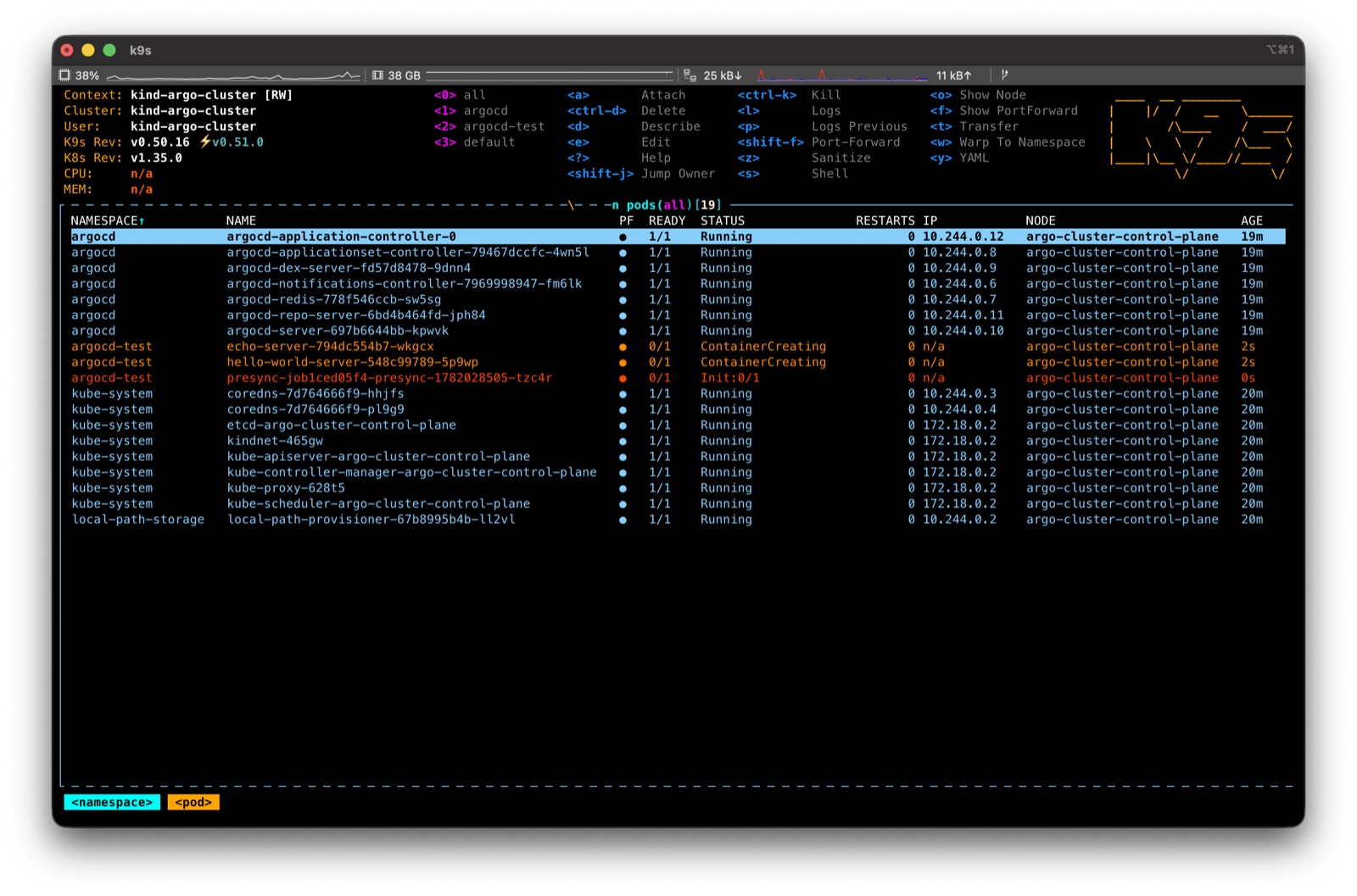
Pod 목록에서는 상태가 색으로 구분된다. 한눈에 정상/비정상을 가를 수 있다.
- Cyan: 정상(Running, Completed)
- Orange: 진행 중·대기(Pending, ContainerCreating 등)
- Red: 문제(CrashLoopBackOff, Error, ImagePullBackOff 등)
STATUS와 RESTARTS 열을 보면 무엇이 문제인지 단서가 나온다. 재시작 횟수가 계속 올라간다면 CrashLoop을 의심한다. 자세한 이벤트를 보려면 해당 Pod에서 d(describe)를 누른다. kubectl describe pod ...와 같은 내용을 보여 준다.
5.2 로그 실시간으로 보기
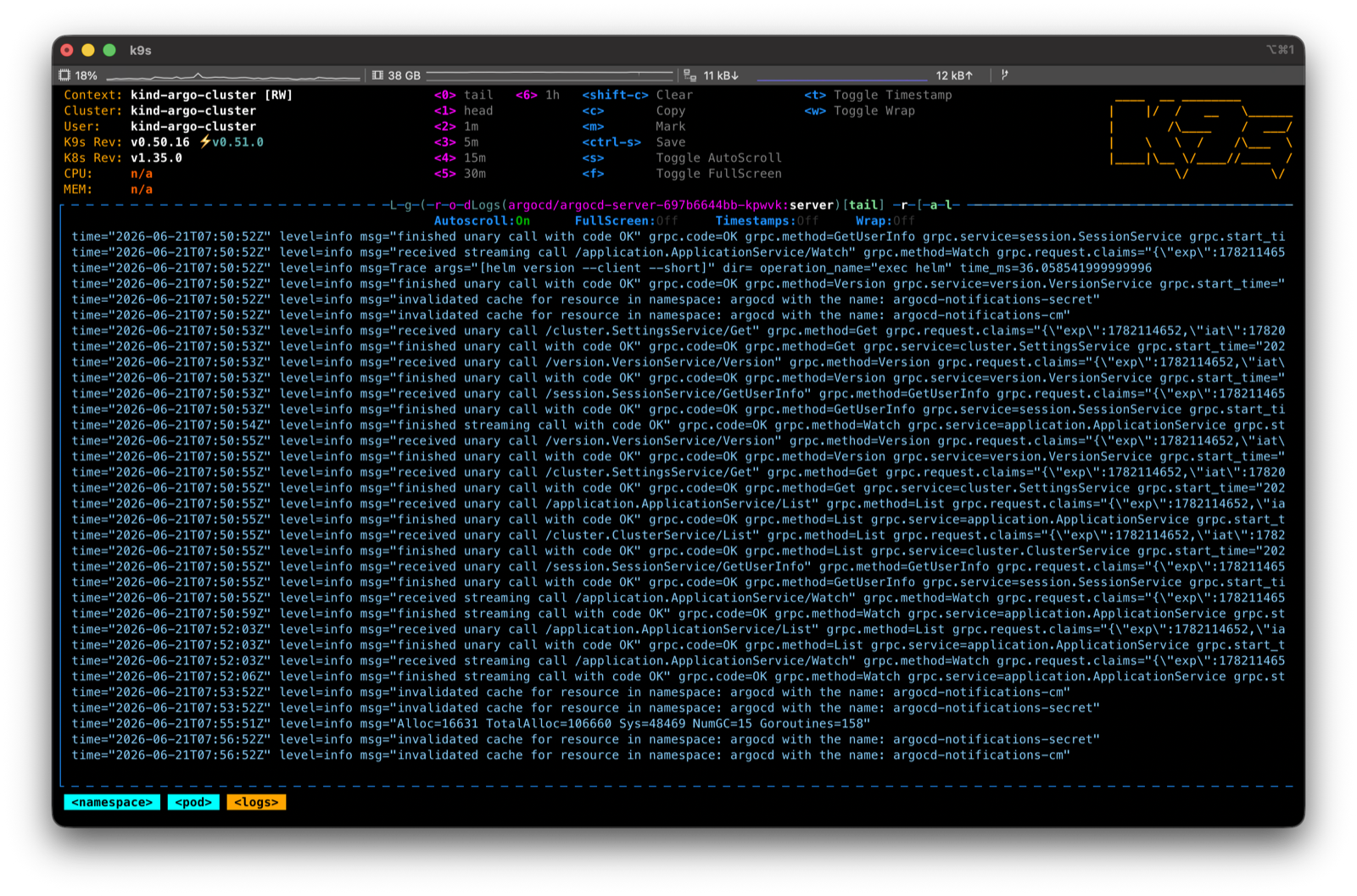
대상 Pod에서 l을 누르면 로그 화면으로 들어간다. 기본으로 실시간 tail(자동 스크롤)이 켜져 있다. 로그 화면에서 쓰는 키는 다음과 같다.
| 키 | 동작 |
|---|---|
l | 로그 보기(진입) |
p | 이전(previous) 컨테이너 로그 (크래시한 컨테이너 원인 추적에 필수) |
0 | 처음부터 전체 로그 |
1~5 | 최근 N분 로그만 |
f | 전체 화면 토글 |
w | 줄바꿈(wrap) 토글 |
c | 화면 지우기 |
Esc | 로그 화면 빠져나오기 |
CrashLoopBackOff처럼 컨테이너가 죽고 다시 뜨는 경우, 지금 컨테이너 로그에는 원인이 안 보일 수 있다. 이때 p(이전 컨테이너 로그)가 결정적인 단서를 준다.
5.3 Pod 안으로 들어가기 (shell)
대상 Pod에서 s를 누르면 컨테이너 안으로 shell 접속한다. kubectl exec -it ... -- sh를 대신한다. 컨테이너 안에서 파일을 확인하거나 환경변수(env), 네트워크(curl)를 직접 점검할 때 쓴다. 나올 때는 exit을 입력한다.
Pod 안에 컨테이너가 여러 개면, 먼저 Pod에서 Enter를 눌러 컨테이너 목록으로 들어간 뒤 대상 컨테이너를 선택하고
s를 누른다.
5.4 Pod 재시작·삭제
k9s에는 Pod를 직접 "재시작"하는 버튼은 없다. 대신 Pod를 삭제하면 컨트롤러(Deployment/ReplicaSet)가 자동으로 새 Pod를 띄운다. 이것이 사실상의 재시작이다.
Ctrl-d: 삭제(확인 대화상자가 뜸,Tab+Enter로 확정)Ctrl-k: 즉시 강제 삭제(확인 없음, 주의)
특정 Pod 하나만 새로 띄우고 싶을 때 이 방법이 가장 빠르다. 여러 Pod를 한꺼번에 무중단으로 재시작하고 싶다면 다음 절의 Deployment 롤아웃 재시작을 쓴다.
5.5 포트 포워딩
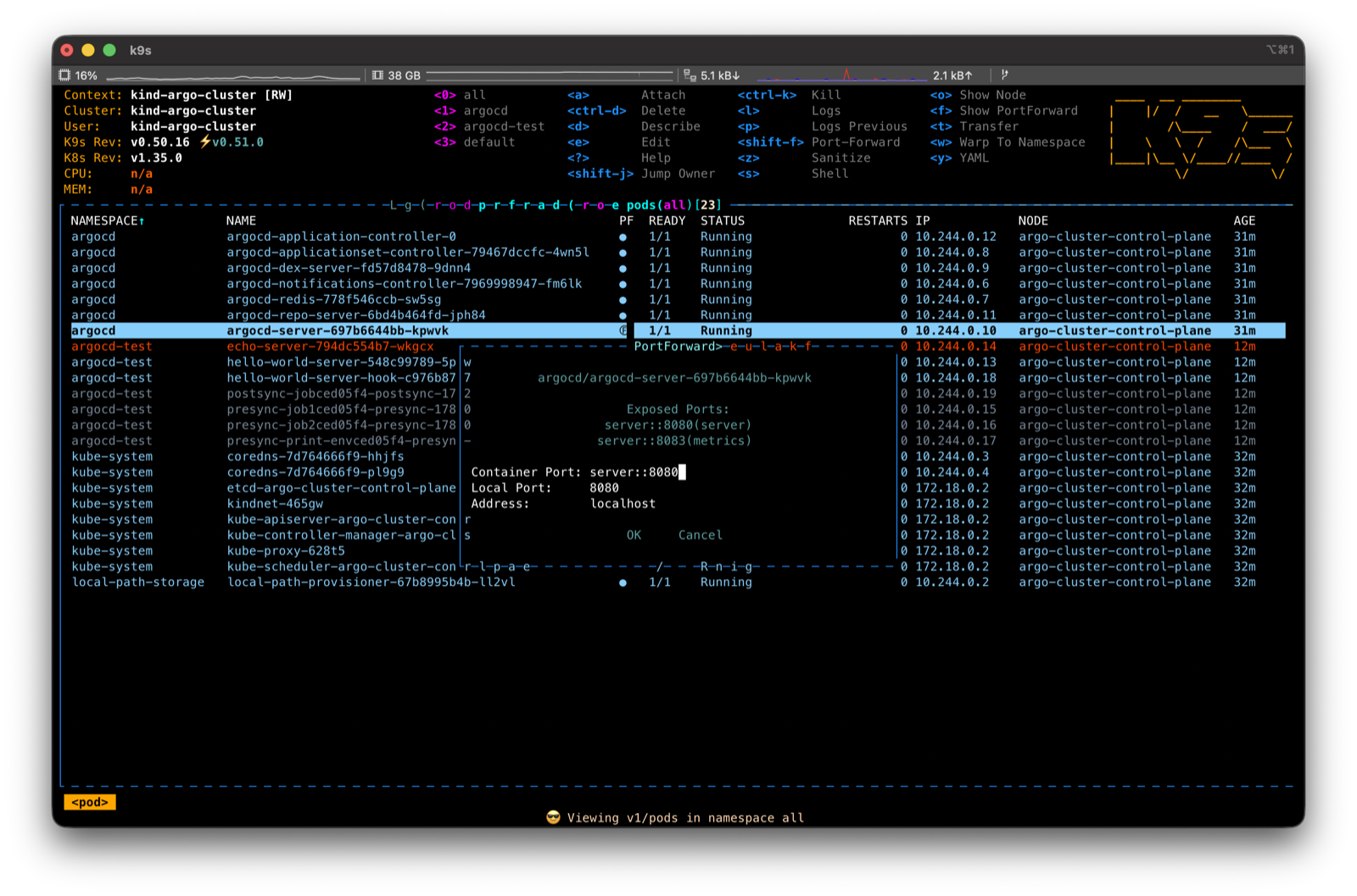
로컬에서 클러스터 안 서비스에 직접 붙어 보고 싶을 때 포트 포워딩을 쓴다. 대상 Pod(또는 컨테이너)에서 Shift-f를 누르면 포워딩 설정창이 뜬다. 로컬 포트와 컨테이너 포트를 지정하면 localhost:<포트>로 접속할 수 있다.
현재 활성화된 포트 포워딩 목록은 :pf(또는 :portforward)로 확인·해제할 수 있다. kubectl port-forward를 별도 터미널에 띄워 두던 것을 k9s 안에서 관리하는 셈이다.
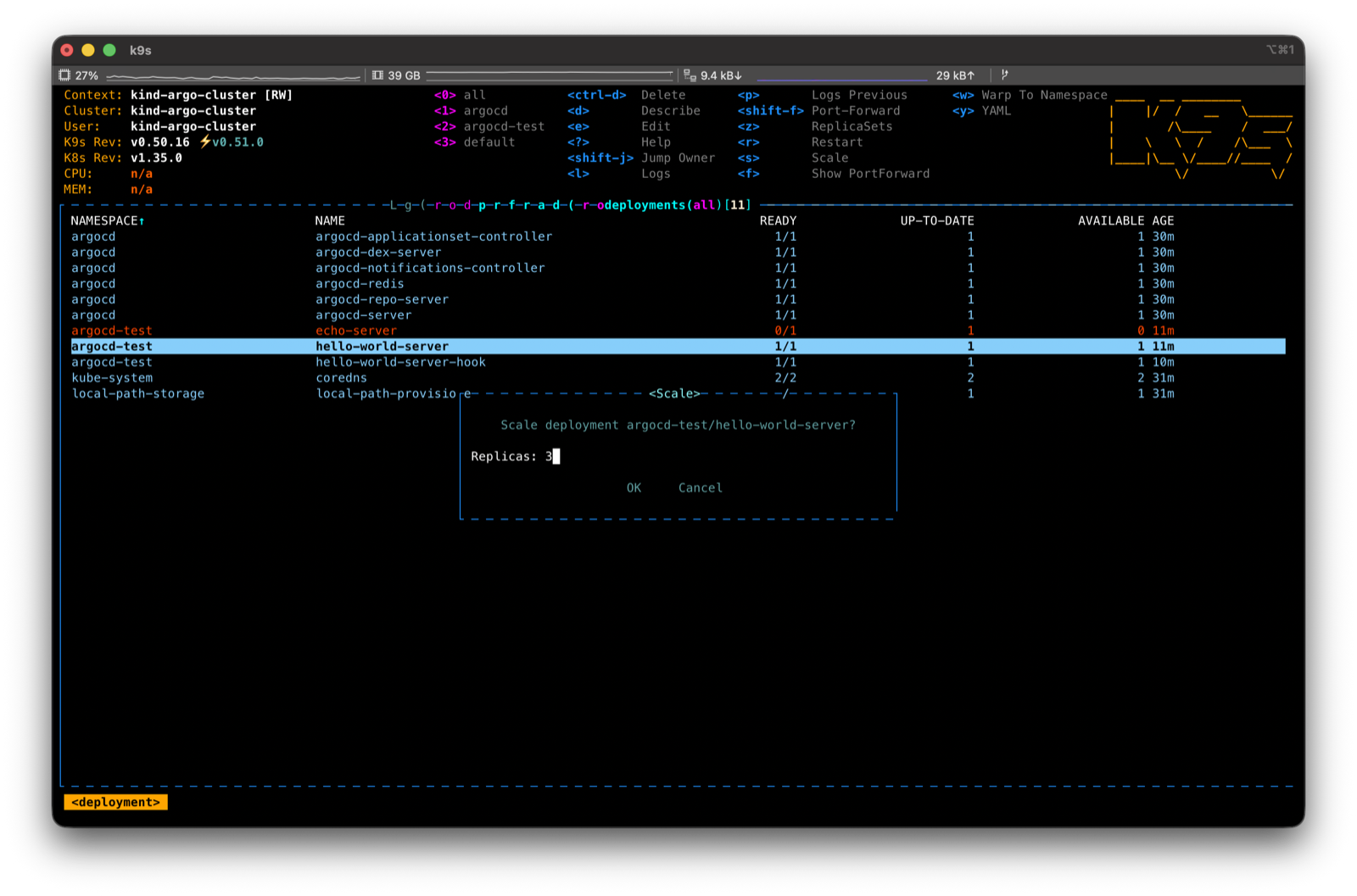
5.6 Deployment 스케일·롤아웃
:deploy로 Deployment 목록에 들어가면 Pod 뷰와는 다른 단축키를 쓸 수 있다(화면 하단에서 항상 확인 가능).
s: 스케일 조정(레플리카 수 변경). 트래픽 대응이나 일시 중지(0으로) 시 사용r: 롤아웃 재시작(kubectl rollout restart에 해당). 설정/시크릿 변경 후 전체 Pod를 무중단으로 새로 띄울 때 쓴다d: describe로 롤아웃 상태·이벤트 확인Enter: 이 Deployment가 관리하는 Pod 목록으로 드릴다운
방금 배포한 변경이 잘 반영됐는지 확인할 때는, Deployment에서 Enter로 Pod 목록에 들어가 새 Pod가 Cyan 색으로 Running 되는지 실시간으로 지켜보면 된다.
5.7 리소스 사용량 확인
:pod 목록의 CPU·MEM 열에서 실제 사용량을 볼 수 있다(클러스터에 metrics-server가 설치돼 있어야 표시된다). 노드 단위로 보고 싶다면 :node로 들어가 노드별 CPU·메모리 점유율을 확인한다. 특정 Pod가 메모리를 과도하게 먹어 OOM으로 죽는지 의심될 때 이 화면이 유용하다.
6. 알아두면 좋은 팁
6.1 자주 쓰는 단축키 치트시트
처음엔 이 표만 옆에 두면 충분하다.
| 분류 | 키 | 동작 |
|---|---|---|
| 이동 | :pod :deploy :svc | 리소스 목록으로 이동 |
| 이동 | :ns :ctx | 네임스페이스 / 컨텍스트 전환 |
| 탐색 | / | 목록 필터 |
| 탐색 | ? | 단축키 도움말 |
| 탐색 | Esc | 뒤로 / 필터 해제 |
| 작업 | d | describe |
| 작업 | l / p | 로그 / 이전 컨테이너 로그 |
| 작업 | s | shell 접속(Pod) / 스케일(Deployment) |
| 작업 | y / e | YAML 보기 / 편집 |
| 작업 | Shift-f | 포트 포워딩 |
| 작업 | r | 롤아웃 재시작(Deployment) |
| 위험 | Ctrl-d / Ctrl-k | 삭제 / 강제 삭제 |
| 종료 | :q | k9s 종료 |
6.2 읽기 전용 모드와 권한 주의
k9s는 화면에서 바로 삭제·편집·스케일이 되기 때문에, 익숙해지기 전 운영 클러스터에서는 실수가 위험할 수 있다. 두 가지를 기억하자.
- 읽기 전용 모드:
k9s --readonly로 실행하면 삭제·편집 같은 변경 작업이 비활성화된다. 운영 클러스터를 들여다보기만 할 때 안전하다 - 권한은 kubeconfig를 따른다: k9s가 할 수 있는 일은 결국 현재 컨텍스트의 RBAC 권한 범위 안이다. 권한이 없으면 k9s에서도 막힌다
이 외에 ~/.config/k9s/의 설정으로 스킨(테마), 기본 네임스페이스, 컬럼 등을 커스터마이즈할 수 있다. 처음엔 기본값으로 충분하니 익숙해진 뒤에 손대도 된다.
7. 마치며
k9s는 kubectl을 버리는 도구가 아니다. 사람이 클러스터를 들여다보고 디버깅하는 일을 빠르게 만들어 주는 도구다.
처음엔 :(이동)·/(필터)·?(도움말)·Esc(뒤로), 그리고 l(로그)·s(shell)·d(describe) 정도만 익혀도 충분하다. 나머지 단축키는 화면 하단에 항상 떠 있으니 쓰면서 자연스럽게 손에 붙는다. 오늘 자기 컴포넌트가 떠 있는 네임스페이스에 k9s로 한번 들어가 보자.