팀원 중 한 명이 내부 디버깅용 도구를 Wails로 개발했는데, 너무 깔끔하게 만들어졌고 우리가 익숙한 Golang 으로 개발해서 이번 기회에 Wails에 대해 스터디해 보면 좋겠다 싶어 블로그로 정리하게 되었다.
Go로 웹 서버나 CLI 도구를 만드는 것은 익숙하지만, 데스크톱 앱은 어떨까? Wails는 Go 백엔드와 웹 프론트엔드(React, Vue, Svelte 등)를 결합하여 크로스 플랫폼 데스크톱 애플리케이션을 만들 수 있는 프레임워크다.
Electron처럼 Chromium을 번들링하지 않고 OS의 네이티브 WebView를 사용하기 때문에, 바이너리 크기가 작고 메모리 사용량이 낮다. Go 개발자가 이미 알고 있는 웹 기술을 활용하면서도 네이티브 수준의 데스크톱 앱을 만들 수 있다는 점이 매력적이다.
이 글에서는 Wails v2로 Todo 앱을 만들면서, 프로젝트 생성부터 Go-JavaScript 바인딩, 네이티브 기능 활용, 빌드까지 전체 과정을 다룬다.
전체 예제 코드는 GitHub에서 확인할 수 있다.
1. 들어가며
1.1 Wails란?
Wails는 Go로 데스크톱 앱을 만들 수 있는 프레임워크다. 핵심 아이디어는 단순하다:
- 백엔드: Go로 비즈니스 로직 작성
- 프론트엔드: React, Vue, Svelte 등 웹 기술로 UI 작성
- 바인딩: Go 메서드를 JavaScript에서 직접 호출
Go 코드와 웹 프론트엔드가 하나의 단일 바이너리로 컴파일되며, 프론트엔드 에셋은 go:embed로 바이너리에 포함된다.
1.2 Electron, Tauri와의 비교
데스크톱 앱 프레임워크를 선택할 때 Wails, Electron, Tauri를 자주 비교하게 된다.
| 항목 | Wails | Electron | Tauri |
|---|---|---|---|
| 백엔드 언어 | Go | Node.js | Rust |
| 렌더링 | OS WebView | Chromium 내장 | OS WebView |
| 바이너리 크기 | ~10MB | ~150MB+ | ~5MB |
| 메모리 사용량 | 낮음 | 높음 (100-200MB) | 낮음 |
| 학습 곡선 | 낮음 (Go + Web) | 낮음 (JS) | 높음 (Rust) |
| 생태계 | 작음 | 매우 큼 | 보통 |
OS WebView란 운영체제가 기본 제공하는 웹 브라우저 컴포넌트다. macOS는 WKWebView(Safari 엔진), Windows는 WebView2(Edge 엔진), Linux는 WebKitGTK를 사용한다. Electron은 Chromium을 통째로 앱에 번들링하지만, Wails와 Tauri는 OS에 이미 설치된 WebView를 재사용하므로 훨씬 가볍다.
Tauri는 Rust 기반으로 바이너리가 가장 작지만, Rust 학습 곡선이 높다. Wails는 Go를 이미 쓰고 있다면 가장 진입장벽이 낮은 선택이다.
1.3 Wails v2 vs v3
현재 Wails는 **v2(안정 버전)**와 v3(Alpha) 두 가지 버전이 존재한다.
| 항목 | v2 (안정) | v3 (Alpha) |
|---|---|---|
| 상태 | 프로덕션 사용 가능 | 개발 중 |
| 멀티 윈도우 | 미지원 | 지원 |
| 시스템 트레이 | 미지원 | 지원 |
| 프론트엔드 | React, Vue, Svelte 등 | 동일 + 개선 |
이 글에서는 v2를 사용한다. v3는 아직 API가 변경될 수 있어 안정성이 필요한 경우 v2를 권장한다.
2. 환경 설정
2.1 사전 요구사항
Wails를 사용하려면 다음이 필요하다:
- Go 1.20 이상
- Node.js 15 이상 + npm
- 플랫폼별 의존성:
- macOS: Xcode Command Line Tools
- Linux:
gtk3,webkit2gtk패키지 - Windows: WebView2 Runtime (Windows 11은 기본 포함)
2.2 Wails CLI 설치
go install github.com/wailsapp/wails/v2/cmd/wails@latest
설치 후 wails doctor로 환경을 점검한다:
$ wails doctor

# System
┌──────────────────────────────────────────────────────────────────┐
| OS           | Darwin                                           |
| Version      | 15.5.0                                           |
| ID           | macOS Sequoia                                    |
| Go Version   | go1.24.0                                         |
| Platform     | darwin                                           |
| Architecture | arm64                                            |
├──────────────────────────────────────────────────────────────────┤
| Wails CLI    | v2.11.0                                          |
└──────────────────────────────────────────────────────────────────┘
# Dependencies
┌──────────────────────────────────────────────────────────────────┐
| Dependency | Package Name | Status    | Version                 |
| Xcode CLI  | N/A          | Installed | 2508                    |
| npm        | N/A          | Installed | 11.4.1                  |
| node       | N/A          | Installed | 24.1.0                  |
└──────────────────────────────────────────────────────────────────┘
2.3 프로젝트 생성
wails init 명령으로 새 프로젝트를 생성한다. -t 옵션으로 프론트엔드 템플릿을 지정할 수 있다.
$ wails init -n wails-todo -t react-ts

Wails CLI v2.11.0

# Initialising Project 'wails-todo'
Project Name      | wails-todo
Project Directory | /path/to/wails-todo
Template          | React + Vite (Typescript)
Template Source   | https://wails.io

Initialised project 'wails-todo' in 264ms.
사용 가능한 템플릿: react, react-ts, vue, vue-ts, svelte, svelte-ts, vanilla 등
생성된 프로젝트를 바로 실행해 볼 수 있다:
$ cd wails-todo
$ wails dev

Wails CLI v2.11.0

Executing: go mod tidy
  • Generating bindings: Done.
  • Installing frontend dependencies: Done.
  • Compiling frontend: Done.

> frontend@0.0.0 dev
> vite

  VITE v3.2.11  ready in 144 ms

Vite Server URL: http://localhost:5173/
  ➜  Local:   http://localhost:5173/
  ➜  Network: use --host to expose
Running frontend DevWatcher command: 'npm run dev'
Building application for development...
  • Generating bindings: Done.
  • Compiling application: Done.
  • Packaging application: Done.

Using DevServer URL: http://localhost:34115
Using Frontend DevServer URL: http://localhost:5173/
Watching (sub)/directory: /path/to/wails-todo

To develop in the browser and call your bound Go methods from Javascript, navigate to: http://localhost:34115
wails dev는 프론트엔드 HMR(Hot Module Replacement)과 Go 자동 재빌드를 동시에 지원하는 개발 모드다.
3. 프로젝트 구조
3.1 디렉토리 레이아웃
이 글의 Todo 앱은 다음과 같은 구조를 갖는다:
wails-todo/
├── build/                  # 빌드 설정 (아이콘, 앱 정보)
│   ├── appicon.png
│   └── darwin/             # macOS 전용 설정
├── backend/                # Go 백엔드 로직
│   ├── app.go              # App 구조체, Wails 바인딩 메서드
│   ├── todo.go             # Todo 구조체, JSON 파일 저장
│   └── menu.go             # 시스템 메뉴 설정
├── frontend/               # 웹 프론트엔드 (React + TypeScript)
│   ├── src/
│   │   ├── App.tsx         # 메인 컴포넌트
│   │   ├── components/     # UI 컴포넌트
│   │   └── App.css         # 스타일
│   ├── index.html
│   ├── package.json
│   └── wailsjs/            # 자동 생성된 Go 바인딩
│       ├── go/backend/     # Go 메서드 호출용 JS/TS
│       └── runtime/        # Wails 런타임 API
├── main.go                 # 앱 진입점
├── wails.json              # Wails 프로젝트 설정
└── go.mod
3.2 go:embed로 프론트엔드 임베드
Wails의 핵심 메커니즘 중 하나는 go:embed를 활용한 프론트엔드 에셋 임베딩이다. main.go에서 다음과 같이 선언한다:
//go:embed all:frontend/dist
var assets embed.FS
빌드 시 frontend/dist/에 생성된 프론트엔드 빌드 결과물이 Go 바이너리에 포함된다. 따라서 배포할 때 별도의 정적 파일이 필요 없이 단일 실행 파일로 배포할 수 있다.
3.3 wails.json 설정
{
  "$schema": "https://wails.io/schemas/config.v2.json",
  "name": "wails-todo",
  "outputfilename": "wails-todo",
  "frontend:install": "npm install",
  "frontend:build": "npm run build",
  "frontend:dev:watcher": "npm run dev",
  "frontend:dev:serverUrl": "auto",
  "author": {
    "name": "Frank Oh",
    "email": "kenshin579@hotmail.com"
  }
}
주요 설정:
frontend:install: 프론트엔드 의존성 설치 명령frontend:build: 프론트엔드 빌드 명령frontend:dev:watcher: 개발 모드에서 프론트엔드 dev server 실행 명령frontend:dev:serverUrl:auto로 설정하면 Wails가 dev server URL을 자동 감지
4. Go-JavaScript 바인딩
Wails의 핵심 기능은 Go 메서드를 JavaScript에서 직접 호출할 수 있다는 점이다.
4.1 동작 원리
sequenceDiagram
    participant JS as Frontend (React)
    participant W as Wails Runtime
    participant Go as Backend (Go)

    JS->>W: AddTodo("할 일")
    W->>Go: App.AddTodo("할 일")
    Go-->>W: Todo{id, title, done}
    W-->>JS: Promise<Todo>
바인딩이 동작하는 과정은 다음과 같다:
1단계: Go 구조체를 Bind에 등록한다
main.go에서 프론트엔드에 노출할 Go 구조체를 등록한다.
// main.go
err := wails.Run(&options.App{
    Bind: []interface{}{
        app,  // backend.App 구조체 등록
    },
})
2단계: Wails가 JS/TS 바인딩 코드를 자동 생성한다
wails dev 또는 wails build 실행 시, Wails가 등록된 구조체의 public 메서드를 분석하여 frontend/wailsjs/go/ 디렉토리에 바인딩 코드를 생성한다. 예를 들어 App.AddTodo() 메서드에 대해 다음과 같은 JS 코드가 자동 생성된다:
// frontend/wailsjs/go/backend/App.js (자동 생성됨)
export function AddTodo(arg1) {
  return window['go']['backend']['App']['AddTodo'](arg1);
}

export function GetTodos() {
  return window['go']['backend']['App']['GetTodos']();
}
핵심은 window['go'] 객체다. Wails 런타임이 앱 시작 시 이 전역 객체를 WebView에 주입하며, 이 객체를 통해 JS에서 Go 메서드를 호출하면 내부적으로 IPC(프로세스 간 통신)를 거쳐 Go 백엔드로 전달된다. TypeScript 타입 정의도 함께 생성되어 타입 안전하게 호출할 수 있다:
// frontend/wailsjs/go/backend/App.d.ts (자동 생성됨)
export function AddTodo(arg1:string):Promise<backend.Todo>;
export function GetTodos():Promise<Array<backend.Todo>>;
export function DeleteTodo(arg1:string):Promise<Array<backend.Todo>>;
3단계: 프론트엔드에서 import하여 호출한다
자동 생성된 바인딩을 import하면 일반 async 함수처럼 Go 메서드를 호출할 수 있다.
import { GetTodos, AddTodo } from "../wailsjs/go/backend/App";

const handleAdd = async (title: string) => {
    await AddTodo(title);  // Go의 App.AddTodo() 호출
    loadTodos();
};
개발자가 직접 HTTP API나 WebSocket을 구현할 필요 없이, Wails가 Go 메서드 시그니처를 분석하여 바인딩 코드 생성 →
window['go']객체 주입 → IPC 통신까지 모두 자동으로 처리해 준다.
4.2 이벤트 시스템
Go에서 프론트엔드로 이벤트를 보내거나, 프론트엔드에서 이벤트를 수신할 수 있다.
Go → JavaScript 이벤트 발행:
// Go에서 이벤트 발행
runtime.EventsEmit(a.ctx, "todos:reload")
JavaScript에서 이벤트 수신:
import { EventsOn } from "../wailsjs/runtime/runtime";

useEffect(() => {
    // Go에서 보낸 이벤트 수신
    EventsOn("todos:reload", loadTodos);
}, []);
이벤트 시스템은 바인딩 호출로는 처리하기 어려운 단방향 알림(예: 메뉴에서 파일을 불러온 후 UI 갱신)에 유용하다.
5. 실전 예제: Todo 앱
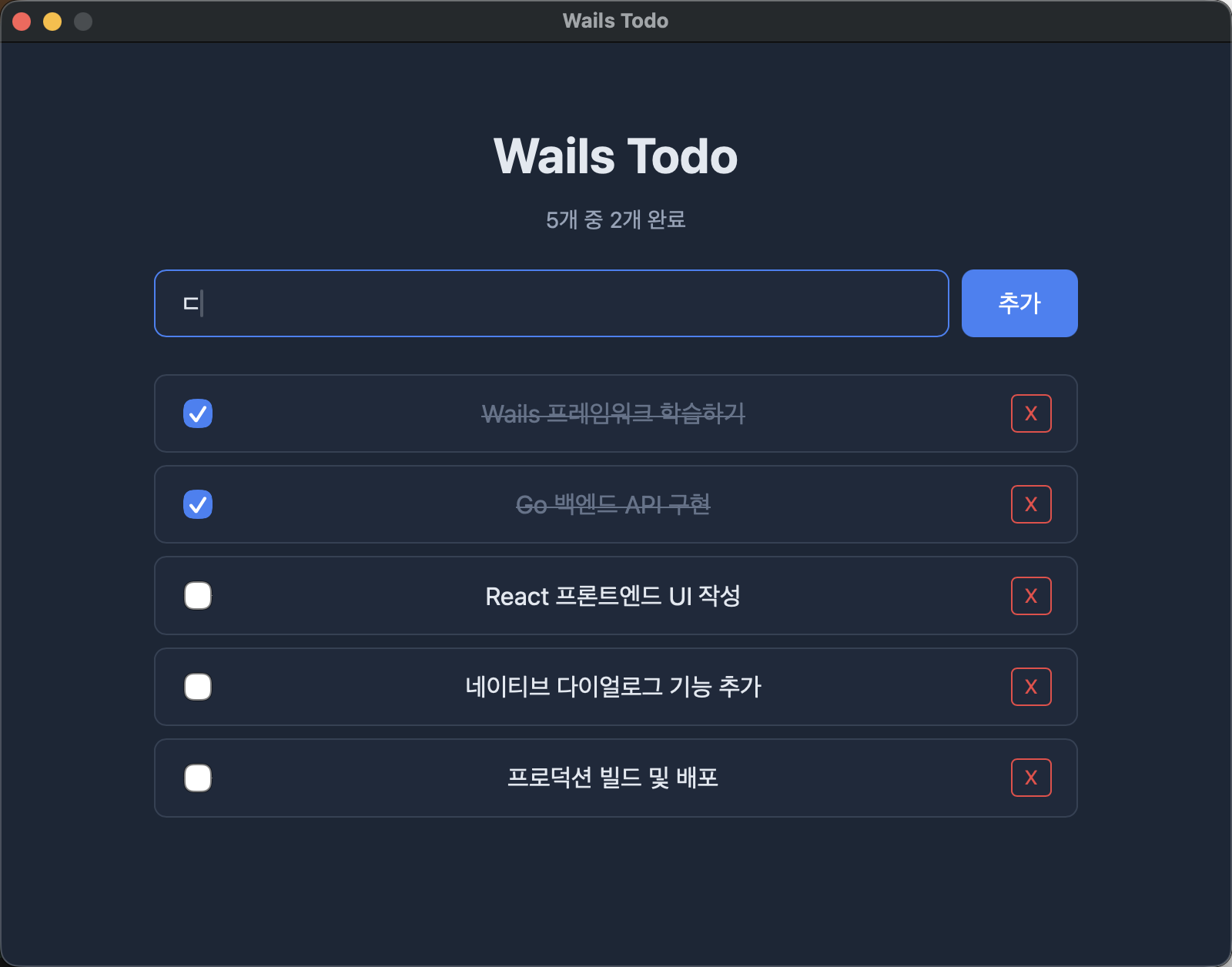
완성된 Todo 앱의 실행 화면이다. Todo 항목을 추가하고, 체크박스로 완료 표시하며, 삭제할 수 있다.
5.1 백엔드 구현 (Go)
5.1.1 Todo 구조체와 저장소
Todo 데이터를 JSON 파일로 저장하고 로드하는 간단한 구조체를 정의한다.
// backend/todo.go
type Todo struct {
    ID        string    `json:"id"`
    Title     string    `json:"title"`
    Done      bool      `json:"done"`
    CreatedAt time.Time `json:"createdAt"`
}

type TodoStore struct {
    filePath string
    Todos    []Todo `json:"todos"`
}
TodoStore는 os.ReadFile/os.WriteFile로 JSON 파일을 읽고 쓰는 단순한 저장소다. 전체 코드는 GitHub에서 확인할 수 있다.
5.1.2 CRUD 메서드
App 구조체의 public 메서드가 Wails 바인딩을 통해 프론트엔드에 노출된다. AddTodo를 예로 보면, 일반적인 Go 메서드와 동일하게 작성하면 된다.
// backend/app.go
func (a *App) AddTodo(title string) Todo {
    todo := Todo{
        ID:        fmt.Sprintf("%d", time.Now().UnixNano()),
        Title:     title,
        Done:      false,
        CreatedAt: time.Now(),
    }
    a.store.Todos = append(a.store.Todos, todo)
    a.store.Save()
    return todo
}
이 메서드를 작성하면, 프론트엔드에서 AddTodo("할 일")로 바로 호출할 수 있다. 파라미터(string)와 반환값(Todo)은 Wails가 자동으로 JSON 직렬화/역직렬화를 처리한다. 나머지 GetTodos, ToggleTodo, DeleteTodo 메서드도 같은 방식이다. 전체 코드는 GitHub에서 확인할 수 있다.
5.2 프론트엔드 구현 (React + TypeScript)
프론트엔드에서는 자동 생성된 바인딩을 import하여 Go 메서드를 호출한다. 일반적인 React 앱과 다른 점은 API 호출 대신 바인딩 함수를 직접 호출한다는 것이다.
// frontend/src/App.tsx
import { GetTodos, AddTodo, ToggleTodo, DeleteTodo } from "../wailsjs/go/backend/App";
import { EventsOn } from "../wailsjs/runtime/runtime";

function App() {
    const [todos, setTodos] = useState<Todo[]>([]);

    useEffect(() => {
        loadTodos();
        EventsOn("todos:reload", loadTodos);  // Go 이벤트 수신
    }, []);

    const handleAdd = async (title: string) => {
        await AddTodo(title);  // Go 메서드 호출
        loadTodos();
    };
    // ...
}
fetch('/api/todos') 같은 HTTP 호출 없이 AddTodo(title)처럼 함수를 직접 호출하면 Wails 런타임이 알아서 Go 백엔드와 통신한다. UI 컴포넌트(TodoInput, TodoItem 등)는 일반적인 React 컴포넌트와 동일하다. 전체 프론트엔드 코드는 GitHub에서 확인할 수 있다.
5.3 앱 진입점
main.go에서 Wails 앱을 설정하고 실행한다.
// main.go
package main

import (
    "embed"

    "wails-todo/backend"

    "github.com/wailsapp/wails/v2"
    "github.com/wailsapp/wails/v2/pkg/options"
    "github.com/wailsapp/wails/v2/pkg/options/assetserver"
)

//go:embed all:frontend/dist
var assets embed.FS

func main() {
    app := backend.NewApp()

    err := wails.Run(&options.App{
        Title:  "Wails Todo",
        Width:  800,
        Height: 600,
        AssetServer: &assetserver.Options{
            Assets: assets,
        },
        BackgroundColour: &options.RGBA{R: 27, G: 38, B: 54, A: 1},
        OnStartup:        app.Startup,
        Menu:              app.CreateMenu(),
        Bind: []interface{}{
            app,
        },
    })
    if err != nil {
        println("Error:", err.Error())
    }
}
주요 옵션:
Title,Width,Height: 윈도우 제목과 크기AssetServer: 프론트엔드 에셋 (go:embed된 파일)OnStartup: 앱 시작 시 호출되는 콜백 (context 전달)Menu: 시스템 메뉴 설정Bind: 프론트엔드에 노출할 Go 구조체 목록
5.4 개발 모드와 핫 리로드
wails dev
wails dev는 다음 두 가지를 동시에 실행한다:
- 프론트엔드: Vite dev server (HMR 지원)
- 백엔드: Go 소스 변경 감지 시 자동 재빌드
프론트엔드 코드를 수정하면 브라우저 새로고침 없이 즉시 반영되고, Go 코드를 수정하면 앱이 자동으로 재시작된다.
6. 네이티브 기능 활용
Wails는 runtime 패키지를 통해 다양한 네이티브 기능을 제공한다.
6.1 파일 다이얼로그
OS의 네이티브 파일 다이얼로그를 사용하여 파일을 열거나 저장할 수 있다.
// backend/app.go

// 내보내기: 저장 다이얼로그
func (a *App) ExportTodos() error {
    path, err := runtime.SaveFileDialog(a.ctx, runtime.SaveDialogOptions{
        Title:           "Todo 목록 내보내기",
        DefaultFilename: "todos.json",
        Filters: []runtime.FileFilter{
            {DisplayName: "JSON Files", Pattern: "*.json"},
        },
    })
    if err != nil || path == "" {
        return err
    }
    return a.store.ExportToFile(path)
}

// 불러오기: 열기 다이얼로그
func (a *App) ImportTodos() ([]Todo, error) {
    path, err := runtime.OpenFileDialog(a.ctx, runtime.OpenDialogOptions{
        Title: "Todo 목록 불러오기",
        Filters: []runtime.FileFilter{
            {DisplayName: "JSON Files", Pattern: "*.json"},
        },
    })
    if err != nil || path == "" {
        return a.store.Todos, err
    }
    if err := a.store.LoadFromFile(path); err != nil {
        return a.store.Todos, err
    }
    return a.store.Todos, nil
}
SaveDialogOptions와 OpenDialogOptions로 제목, 기본 파일명, 파일 필터 등을 설정할 수 있다.
6.2 시스템 메뉴
앱 상단에 표시되는 시스템 메뉴를 Go 코드로 정의한다.
// backend/menu.go
func (a *App) CreateMenu() *menu.Menu {
    appMenu := menu.NewMenu()

    fileMenu := appMenu.AddSubmenu("파일")
    fileMenu.AddText("불러오기...", keys.CmdOrCtrl("o"), func(_ *menu.CallbackData) {
        a.ImportTodos()
        runtime.EventsEmit(a.ctx, "todos:reload")
    })
    fileMenu.AddText("내보내기...", keys.CmdOrCtrl("s"), func(_ *menu.CallbackData) {
        a.ExportTodos()
    })
    fileMenu.AddSeparator()
    fileMenu.AddText("종료", keys.CmdOrCtrl("q"), func(_ *menu.CallbackData) {
        runtime.Quit(a.ctx)
    })

    return appMenu
}
keys.CmdOrCtrl("o"): macOS에서는 Cmd+O, Windows/Linux에서는 Ctrl+OAddSeparator(): 메뉴 항목 사이 구분선- 불러오기 후
EventsEmit으로 프론트엔드에 리로드 이벤트를 발행한다
6.3 다이얼로그
runtime.MessageDialog로 네이티브 다이얼로그를 표시할 수 있다.
result, err := runtime.MessageDialog(a.ctx, runtime.MessageDialogOptions{
    Type:          runtime.QuestionDialog,
    Title:         "삭제 확인",
    Message:       fmt.Sprintf("'%s'을(를) 삭제하시겠습니까?", t.Title),
    DefaultButton: "No",
})
if err == nil && result == "Yes" {
    // 삭제 처리
}
다이얼로그 종류:
runtime.InfoDialog: 정보 알림runtime.WarningDialog: 경고runtime.ErrorDialog: 에러runtime.QuestionDialog: 예/아니오 확인
6.4 윈도우 제어
runtime 패키지로 윈도우 속성을 동적으로 제어할 수 있다.
// 윈도우 제목 변경
runtime.WindowSetTitle(a.ctx, "새 제목")

// 윈도우 크기 변경
runtime.WindowSetSize(a.ctx, 1024, 768)

// 윈도우 최소화/최대화
runtime.WindowMinimise(a.ctx)
runtime.WindowMaximise(a.ctx)

// 전체 화면
runtime.WindowFullscreen(a.ctx)
7. 빌드 및 배포
7.1 프로덕션 빌드
$ wails build

Wails CLI v2.11.0

# Build Options
Platform(s)        | darwin/arm64
Compiler           | /usr/local/go/bin/go
Build Mode         | production
Frontend Directory | /path/to/wails-todo/frontend
Package            | true

# Building target: darwin/arm64
  • Generating bindings: Done.
  • Installing frontend dependencies: Done.
  • Compiling frontend: Done.
  • Compiling application: Done.
  • Packaging application: Done.
Built 'build/bin/wails-todo.app/Contents/MacOS/wails-todo' in 3.506s.
빌드가 완료되면 build/bin/ 디렉토리에 실행 파일이 생성된다:
- macOS:
wails-todo.app(앱 번들) - Windows:
wails-todo.exe - Linux:
wails-todo(바이너리)
$ ls -lh build/bin/wails-todo.app/Contents/MacOS/wails-todo
-rwxr-xr-x  1 user  staff   7.5M  Mar  7 13:30 wails-todo

$ du -sh build/bin/wails-todo.app
7.7M	build/bin/wails-todo.app
실제 바이너리 크기는 약 7.5MB로, Electron 앱(~150MB+)에 비해 매우 작다.
7.2 플랫폼별 빌드
Wails는 기본적으로 현재 OS용으로 빌드한다. 크로스 컴파일이 필요한 경우:
# macOS에서 Windows용 빌드
GOOS=windows wails build

# 디버그 빌드 (개발자 도구 활성화)
wails build -debug
단, 크로스 컴파일 시 대상 플랫폼의 C 컴파일러가 필요할 수 있다. macOS에서 Windows 빌드 시 mingw-w64가 필요하다.
7.3 바이너리 크기 최적화
# UPX 압축 (선택)
wails build -upx

# 빌드 플래그로 디버그 정보 제거
wails build -ldflags "-s -w"
8. FAQ
8.1 Wails로 개발할 수 있는 범위는?
Wails는 단일 윈도우 데스크톱 애플리케이션을 만드는 데 적합하다. 구체적으로:
- 적합한 경우: 내부 도구, 데이터 뷰어, 설정 관리 앱, 파일 처리 유틸리티, 대시보드 등 윈도우 기반 데스크톱 앱
- 가능하지만 제한적인 경우: v2에서는 멀티 윈도우와 시스템 트레이를 지원하지 않는다 (v3에서 지원 예정)
- 부적합한 경우: 게임, 고성능 그래픽 앱, 시스템 레벨 유틸리티 (OS API에 직접 접근해야 하는 경우)
프론트엔드가 WebView 기반이므로, 웹에서 할 수 있는 것은 대부분 가능하다. 여기에 Go 백엔드를 통해 파일 시스템 접근, 네트워크 통신, 데이터베이스 연결 등 네이티브 기능을 추가할 수 있다.
8.2 macOS 데스크톱 위젯도 개발할 수 있나?
아니다. macOS 위젯(알림 센터, 데스크톱 위젯)은 Apple의 WidgetKit + SwiftUI로만 개발할 수 있으며, App Extension이라는 별도의 아키텍처를 사용한다. Wails는 WebView 기반의 독립 윈도우 앱이므로 위젯 개발은 지원하지 않는다.
데스크톱에 상주하는 기능이 필요하다면, v3에서 지원 예정인 시스템 트레이(메뉴 바 아이콘)를 활용하는 방법이 있다.
9. 마무리
이 글에서는 Wails v2를 사용하여 Go + React 기반 Todo 데스크톱 앱을 만드는 과정을 살펴보았다. 정리하면:
| 항목 | 내용 |
|---|---|
| Go-JS 바인딩 | Go public 메서드 → JS Promise 함수로 자동 변환 |
| 이벤트 시스템 | EventsEmit / EventsOn으로 양방향 통신 |
| 네이티브 기능 | 파일 다이얼로그, 시스템 메뉴, 확인 다이얼로그 |
| 에셋 임베딩 | go:embed로 프론트엔드를 단일 바이너리에 포함 |
| 바이너리 크기 | ~7.5MB (Electron 대비 1/20) |
| 개발 경험 | wails dev로 HMR + Go 자동 재빌드 |
Wails는 Go 개발자가 웹 기술을 활용하여 가볍고 빠른 데스크톱 앱을 만들 수 있는 좋은 선택지다. Electron의 무거운 바이너리가 부담스럽고, Rust를 새로 배우기 부담스럽다면 Wails를 고려해 볼 만하다.